
Korišćenje programa Outlook pruža mogućnost da pristupite velikom broju različitih naloga e-pošte na jednom mestu. Ako imate Microsoft nalog e-pošte koji se završava sa @outlook.com, @live.com@hotmail.com, ili @msn.com, pratite dolenavedene korake da biste dodali nalog u klasični Outlook za Windows.
Brzo dodavanje Outlook.com naloga e-pošte
 Možete da koristite opciju za automatsko podešavanje programa Outlook da biste dodali Outlook.com nalog u programu Outlook za PC. Ta uputstva možete da koristite da biste dodali prvi nalog ili dodatne naloge.
Napomena: Korisničko ime je puna Outlook.com adresa e-pošte.
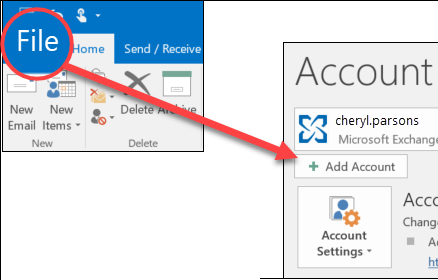
Otvorite Outlook i izaberite stavku "Datoteka>", dodavanje naloga.
Unesite adresu e-pošte, a zatim izaberite stavku Poveži.
Napomena
Ako Outlook ne prihvata lozinku, možda imate omogućenu verifikaciju u dva koraka za svoj Outlook.com nalog. Pogledajte sledeći odeljak da biste dobili uputstva o tome kako da napravite lozinku za aplikaciju za Outlook.com.
Ako se to zatraži, ponovo unesite lozinku, a zatim kliknite na dugmad U redu i Završi da biste počeli da koristite Outlook.
Dodavanje Outlook.com naloga ako koristite verifikaciju u dva koraka
Možete da koristite verifikaciju u dva koraka sa Outlook.com nalogom kao dodatnu meru bezbednosti. Omogućavanje verifikacije u dva koraka zahteva da koristite lozinku aplikacije sa Outlook.com nalogom ili aplikacijom za autorizaciju kada dodajete nalog u drugi program kao što je Microsoft Outlook.
Kako da znam da li imam verifikaciju u dva koraka?
Ako pokušate da dodate Outlook.com nalog u Outlook, a on vam više puta traži lozinku i neće da prihvati lozinku za koju znate da je ispravna, možda imate omogućenu verifikaciju u dva koraka. Dodatne informacije potražite u članku Kako da koristite verifikaciju u dva koraka sa Microsoft nalogom.
Generišite lozinku aplikacije za Outlook.com
Dodatne informacije potražite u članku Kako da nabavite i koristite lozinke za aplikacije.
I dalje vam je potrebna pomoć?

|
Da biste dobili podršku u Outlook.com, dodirnite ili kliknite ovde ili izaberite stavku "Pomoć" na traci sa menijima i unesite upit. Ako putem samopomoći ne rešite problem, pomerite se nadole do stavke I dalje vam je potrebna pomoć? i izaberite opciju Da. Ako gorenavedeni koraci ne rade ili ako ne možete da se prijavite, dodirnite ili kliknite ovde. |
|---|---|

|
Za drugu pomoć u vezi sa Microsoft nalogom i pretplatama posetite Nalog & pomoć za naplatu. |

|
Da biste pronašli pomoć i rešili probleme sa drugim Microsoft proizvodima i uslugama, unesite problem ovde. |

|
Postavljajte pitanja, pratite diskusije i delite svoje znanje u zajednici Outlook.com. |