
Organizator može da pošalje više opcija vremena putem ankete za planiranje i da minimizira e-poruke o zakazivanju.
Napomena
Ako vam je potrebna pomoć da pronađete ulazne tačke za anketu o planiranju za Outlook klijent koji koristite, pogledajte Access anketu o planiranju.
Kreiranje ankete u programu Outlook
Izaberite postavke sastanka.
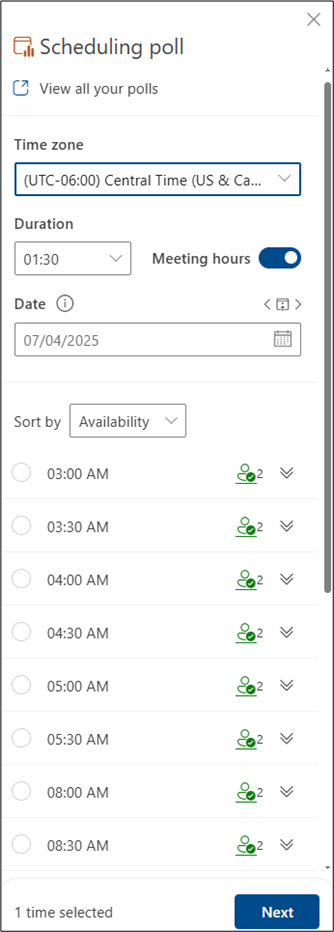
Prikažite sve ankete: Kliknite na ovu vezu da biste prikazali sve ankete koje ste napravili i upravljali njima.
Vremenska zona: Izaberite padajući meni vremenske zone da biste promenili vremensku zonu sastanka.
Napomena
Korišćena vremenska zona se preuzima iz postavki organizatora, ali možete da izaberete novu sa liste. Letnje računanje vremena se uzima u obzir i sastanci posle godišnjeg prelaza pokazuju tačno vreme.
Trajanje: Izaberite trajanje sastanka sa liste.
Časovi sastanka: Potvrdite izbor da biste predložena vremena za sastanke ograničili samo na radne dane i radno vreme.
Napomena
Podrazumevano radno vreme se preuzima iz postavki organizatora (ako je dostupno) ili se koriste Exchange postavke. Podrazumevano su od 8 do 17 časova ako nema pronađenih postavki.
Birač datuma: Birač datuma će vam omogućiti da izaberete različite datume kako biste videli dostupnost vremena. U anketu možete da dodate vremena iz različitih datuma. Druga mogućnost je da upotrebite dugmad sa strelicama nalevo i nadesno da biste se prebacili na prethodni ili sledeći dan i ikonu kalendara (između dugmadi sa strelicama) da biste se vratili na današnji dan.
Anketa za planiranje pregleda rasporede učesnika (ako je dostupno) i predlaže listu odgovarajućih vremena za sastanke. Faktori koji se koriste da bi se utvrdile najbolje opcije uključuju broj učesnika koji su slobodni, koliko obaveznih naspram opcionalnih učesnika je besplatno, da li neusaglašeni učesnici imaju u kalendaru uslovne ili zauzete obaveze.
Napomena
Anketa za planiranje koristi Microsoft 365 poslovni nalog za pristup kalendaru i kalendarima učesnika u organizaciji radi utvrđivanja dostupnosti. Kalendari koji nisu povezani sa Microsoft 365 nalogom prikazaće dostupnost učesnika kao nepoznatu.
People Icons: Zadržavanjem pokazivača iznad ikone osobe prikazaće se dostupnost učesnika i da li su obavezni ili opcionalni.
- Podvučeno: Organizator
- Zelena: Dostupno
- Crvena: Zauzet
- Ljubičasta: Odsutan iz kancelarije
- Siva: Nepoznato
Dugme za razvij/skupi: Omogućiće vam da vidite detaljnu listu dostupnosti učesnika i da li su obavezni ili opcionalni za određeni vremenski predlog.
Izaberite nekoliko odgovarajućih vremena za sastanke. Dugme "Dalje" će biti omogućeno ako izaberete jednu ili više opcija.
Izaberite stavku Dalje. Prikazaće vam se lista izabranih vremena i postavki ankete pre nego što završite sa kreiranjem ankete.
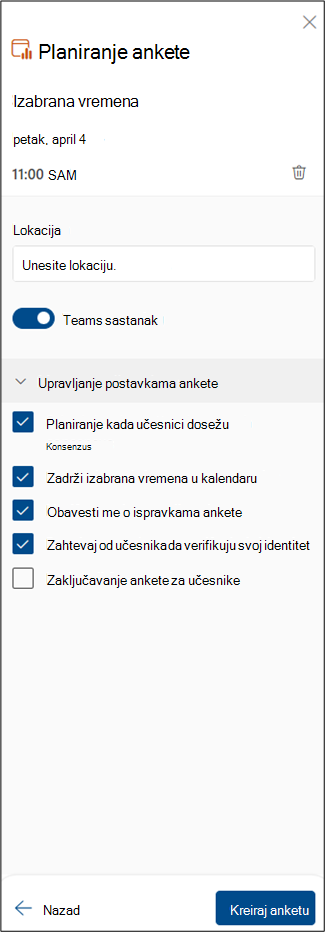
Sada možete izbrisati sva izabrana vremena za sastanke tako što ćete kliknuti na ikonu za brisanje na listi "Izabrana vremena ".
Imate opciju da dodate lokaciju sastanka.
Sastanci na mreži su podrazumevano omogućeni. Potvrdite izbor u polju za potvrdu " Sastanak na mreži " da biste ga onemogućili. Ime postavke će se ažurirati u zavisnosti od podrazumevanog dobavljača sastanaka kojeg je vaša organizacija izabrala. Dobavljača usluga sastanka možete da promenite u postavkama programa Outlook.
Koristite dugme za razvijanje/skupljanje da biste prikazali opcije u okviru "Upravljanje postavkama ankete".
- Zakažite kada učesnici postignu konsenzus: Događaj iz kalendara se automatski planira ako su svi obavezni učesnici glasali za opciju određenog vremena. Ako je dostupno više opcija, biće zakazana najranija opcija.
- Zadrži izabrana vremena u kalendaru: Uslovni događaj se postavlja u kalendar za svaku opciju koju predložite. Sva zadrške se uklanjaju kada se zakazuje sastanak ili se anketa otkazuje.
- Obavesti me o ažuriranju ankete: Dobićete e-poruku svaki put kada učesnik glasa. Poruka uključuje trenutni status ankete i opciju za planiranje.
- Zahtevajte od učesnika da verifikuju svoj identitet: Da bi se sprečilo anonimno glasanje, od učesnika će se tražiti da potvrde identitet pre glasanja.
Napomena
Počevši od decembra 2024. godine, ako anketa ima omogućenu postavku "Zahtevaj potvrdu identiteta učesnika ", neki organizatori će možda morati da izvrše verifikaciju u dva koraka kako bi pristupili anketi koju su kreirali. Organizatori će dobiti dodatni kôd za verifikaciju sa svoje adrese e-pošte svaki put kada pristupe anketi.
Zaključavanje ankete za učesnike: Učesnici neće moći da predlažu nova vremena ili uređuju druge učesnike.
Napomena
Administratori zakupca mogu takođe da ažuriraju neke od ovih postavki na nivou organizacije pomoću odgovarajućih cmdlet komandi. Potražite sledeće postavke u odeljku
Set-OrganizationConfig (ExchangePowerShell):
FindTimeAttendeeAuthenticationEnabled, FindTimeAutoScheduleDisabled, FindTimeLockPollForAttendeesEnabled i FindTimeOnlineMeetingOptionDisabled.Izaberite stavku Kreiraj anketu. Planiranje ankete umeće detalje o anketi u telo e-poruke, što uključuje vezu ka stranici za glasanje i vezu ka svim anketama koje ste do sada kreirali.
Izaberite stavku "Pošalji" da biste poslali e-poruku i započeli proces glasanja.