
Važno
Podrška za zastareli Outlook za Mac završiće se u oktobru 2026. Nastavak podrške za zastareli Outlook za Mac zavisiće od Microsoft 365, Office ili Outlook licence. Za više informacija idite na odeljak Kraj podrške za zastareli Outlook za Mac.
Potpis priložen uz e-poruke može da se prilagodi tako da odražava vaš lični ukus, logotip preduzeća ili određeno raspoloženje. Potpisi mogu da sadrže tekst, veze i slike; Na primer, možete da napravite potpis za poslovnu e-poruku koji uključuje vaše ime, radno mesto, broj telefona i logotip preduzeća.
Potpise možete ručno da dodate pojedinačnim e-porukama ili možete da podesite da se potpis automatski dodaje svakoj poruci koju pošaljete.
U programu Outlook više objekata mora biti usidreno da biste mogli da ih prevučete sve odjednom. Prvo izaberite jedan objekat. Zatim pritisnite i držite taster Ctrl dok birate više objekata, a zatim možete da ih prevučete na mesto.
Pravljenje potpisa e-pošte u programu Outlook za Mac
U meniju Outlook izaberite stavku "Postavke".
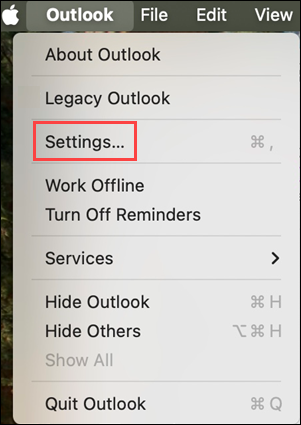
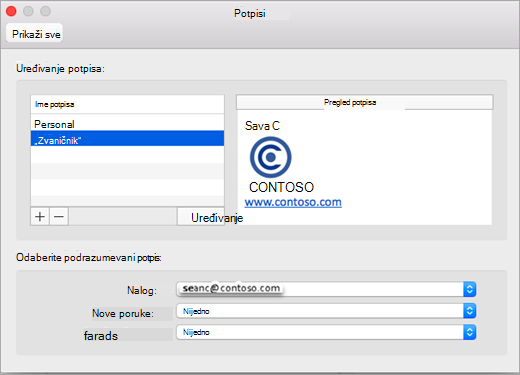
U okviru "Pošta" izaberite stavku "Potpisi".
Izaberite "Bez naslova", a zatim preimenujte podrazumevani potpis.
Izaberite
 da biste dodali novi potpis.
Otkucajte željeno ime potpisa.
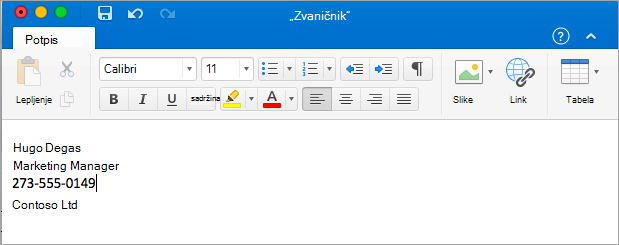
U uređivaču potpisa otkucajte tekst koji želite da uključite u potpis. Možete da primenite oblikovanje kao što su font, stil fonta, veličina fonta, boja fonta ili isticanje. Izaberite tekst pre primene oblikovanja.
Izaberite stavku "Pogledaj više stavki" (...) gde možete da uradite sledeće:
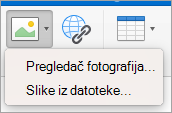
- Dodajte fotografiju, logotip ili sliku potpisu.
- Dodajte hipervezu ka portfoliju ili veb lokaciji preduzeća. Odaberite stavku "Veza", otkucajte tekst za prikaz i adresu i izaberite dugme "U redu".
- Umetanje tabele.
Kada završite sa kreiranjem potpisa, zatvorite prozor "Potpisi ".
Dodavanje potpisa e-poruci ili pozivu za kalendar u programu Outlook za Mac
- Kliknite u telo poruke.
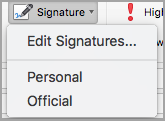
- Na traci izaberite stavku "Potpis", a zatim odaberite potpis sa liste. Možda ćete morati da izaberete stavku "Pogledaj više stavki" (...).
Napomena
Ako nemate dugme "Potpis", možete da prilagodite traku sa alatkama da biste ga dodali. Dodatne informacije potražite u članku "Prilagođavanje trake sa alatkama u programu Outlook za Mac".
Automatsko dodavanje potpisa u sve poruke u programu Outlook za Mac
Možete da podesite podrazumevani potpis za svaki nalog pošte.
U meniju Outlook izaberite stavku "Postavke".
U okviru "Pošta" izaberite stavku "Potpisi".
U okviru " Postavi podrazumevani potpis" izaberite nalog za koji ćete postaviti podrazumevani potpis.
Ako imate više naloga, moraćete da podesite podrazumevani potpis zasebno za svaki nalog.Ako želite da dodate potpis u sve nove poruke, podesite odgovarajuću opciju "Za nove poruke ".
Ako želite da dodate potpis svim porukama na koje odgovarate ili koje prosleđujete, podesite u skladu s time opciju Za odgovore i prosleđivanja .
Zatvorite prozor " Potpisi ".
Promena potpisa u programu Outlook za Mac
U meniju Outlook izaberite stavku "Postavke".
U okviru "Pošta" izaberite stavku "Potpisi".
U okviru "Ime potpisa" izaberite potpis koji želite da promenite, a zatim izaberite stavku "Uredi".
Ažurirajte potpis, a zatim zatvorite prozor "Potpisi ".

Srodne teme
Pravljenje i dodavanje potpisa u poruke u programu Outlook za PC