
Ako koristite Microsoft 365 ili Microsoft Exchange nalog sa programom Outlook, možete da planirate događaje ili sastanke i koristite pomoćnik za planiranje i Pronalazač soba da biste ih lakše zakazali.
Pravljenje novog događaja ili sastanka
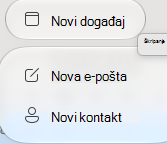
Prebacite se na prozor Calendar iz bočnog okna za navigaciju i izaberite stavku "Novi događaj".
U prozoru "Novi događaj " možete da imenujete događaj, dodate obavezne osobe, podesite vreme, postavite ga kao periodični događaj/sastanak, dodate lokaciju, postavite podsetnik i dodate poruku.
Kada završite, kliknite na dugme Sačuvaj, da biste sačuvali zakazanu obavezu, ili Pošalji, da biste poslali poziv svim osobama koje ste dodali. On će se pojaviti u kalendaru u vreme i datum koji odaberete.
Korišćenje pomoćnika za planiranje
Kada pozivate više osoba, upravljanje svakim kalendarima može biti malo komplikovanije kako biste pronašli vreme koje svima odgovara. Pomoćnik za planiranje vam pomaže da to olakšate.
Kliknite na padajući meni pored stavke "Nova poruka " i izaberite stavku "Novi događaj".
U prozoru "Novi događaj " izaberite stavku "Prikaži više stavki (...) na traci sa alatkama, a zatim izaberite pomoćnik za planiranje.

Videćete red za svakog primaoca kog ste ranije uneli, kao i dostupnost lokacije koju ste izabrali (ako je dostupna), a takođe možete da dodate obavezne ili opcionalne učesnike direktno iz pomoćnika za planiranje.
- Informacije o zauzetosti učesnika prikazuju se crvenom bojom. Termini kada učesnici imaju uslovnu zakazanu obavezu prikazani su crvenim i belim dijagonalnim prugama, vremena kada učesnici rade na nekom drugom mestu prikazuju se sa crvenim prikazom strukture, a vremena izvan radnog vremena učesnika prikazani su svetlosivim i belim dijagonalnim prugama.

- Informacije o zauzetosti učesnika prikazuju se crvenom bojom. Termini kada učesnici imaju uslovnu zakazanu obavezu prikazani su crvenim i belim dijagonalnim prugama, vremena kada učesnici rade na nekom drugom mestu prikazuju se sa crvenim prikazom strukture, a vremena izvan radnog vremena učesnika prikazani su svetlosivim i belim dijagonalnim prugama.
Kliknite na vreme da biste postavili plavo polje koje će vam pomoći da uočite sve neusaglašenosti. Takođe možete da kliknete i prevučete ivice plavog okvira da biste povećali ili smanjili trajanje događaja ili sastanka.

Kada završite, kliknite na dugme "Gotovo " na vrhu ekrana da biste se vratili u prozor novog događaja sa promenama koje ste napravili. Potvrdite da je sve ispravno i kliknite na dugme "Sačuvaj " da biste poslali.
Korišćenje predlozi za sastanke
U novom događaju ili sastanku izaberite stavku Pogledajte više stavki (...) na traci sa alatkama, a zatim izaberite Pomoćnik za planiranje.
Kliknite na Dodaj lokaciju, a zatim kliknite na dugme "Pregledaj sve prostorije " ako je dostupna.
Napomena
Ako ne vidite opciju "Predlozi za sastanke", moguće je da niste prijavljeni na nalog sa pristupom informacijama o lokaciji. Obratite se IT administratoru za pomoć.
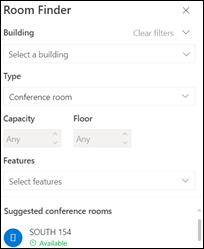
Predlozi za sastanke vam omogućavaju da odaberete zgradu, tip sobe, kapacitet, sprat i funkcije (na primer, ako soba ima audio, video, projektor itd.).
Kada izaberete neku od dostupnih opcija, odeljak "Predloženo " na dnu pronalazi sobe. Ako je soba dostupna u vreme sastanka, pisaće zelenim tekstom "Dostupno", a ako je već rezervisana ili zatvorena, crvenom bojom će stajati "Nedostupno ".
Potvrda dolaska u događaje ili sastanke
- Kada kliknete na e-poruku sa događajem ili pozivom za sastanak, kliknite na nju i videćete prozor za RSVP.

- Klikom na " Prihvati", "Uslovno" ili "Odbij " odmah ćete poslati svoj RSVP, pa ako želite da dodate opcionalnu poruku ili predložite novo vreme, prvo uradite to Možete i da potvrdite izbor u polju za potvrdu organizatora e-pošte ako ne želite da pošaljete e-poruku sa potvrdom.
- Ako treba da promenite RSVP, idite na kalendar, pronađite događaj ili sastanak i kliknite dvaput na njih da biste ih otvorili.
- Kliknite na dugme "Uredi RSVP " da biste videli prozor RSVP i promenili izbor.
