
Možda postoji nekoliko razloga zašto želite da izvezete poštansko sanduče sa naloga koji imate u verziji programa Outlook za računare. Na primer, želite rezervnu kopiju u slučaju da izgubite Outlook podatke. Želite da premestite sve stavke sa jednog naloga e-pošte na drugi, prebacujete se sa ličnog naloga na poslovni nalog, prebacujete se na novi uređaj i želite da uvezete poštansko sanduče nakon podešavanja programa Outlook na novom uređaju itd. Pogledajte listu razloga za izvoz poštanskog sandučeta u dolenavedenom odeljku Kada treba da izvezem .pst datoteku.
Da biste saznali kako da uvezete stavke posle izvoza, pogledajte članak "Uvoz e-pošte, kontakata i kalendara iz Outlook .pst datoteke".
Napomena
Uvoz poštanskog sandučeta ili kalendara pomoću .pst datoteke trenutno nije podržan u novom programu Outlook.
Da biste uvezli podatke iz .pst datoteke u poštansko sanduče, morate da koristite verziju programa Outlook za računare (poznatu i kao klasični Outlook) tako što ćete pratiti dolenavedene korake. Klasični Outlook je uključen u Microsoft 365 pretplate koje uključuju aplikacije za desktop računare, kao što su Microsoft 365 Personal ili Family ili Microsoft 365 Business Standard, kao i jednokratne kupovine sistema Office, kao što je Office Home & Business.
Ako već koristite novi Outlook, moraćete da isključite preklopnik za novi Outlook i da se vratite na klasični Outlook. Ako nemate instaliran klasični Outlook, idite u odeljak Instaliranje klasičnog programa Outlook za Windows.
Izaberite opciju kartice ispod za verziju programa Outlook koju koristite. Koju verziju programa Outlook imam?
Izvoz u novom programu Outlook
Podrška za Outlook datoteku sa podacima (.pst) u novom programu Outlook omogućava pristup e-pošti uskladištenoj u .pst datoteci. Možete da pregledate e-poštu, upravljate njome i premeštate je (prevlačenjem i otpuštanjem) između .pst datoteka i poštanskih sandučića. Pogledajte članak Otvaranje i zatvaranje Outlook Data Files (.pst).
Važno
Stavke Calendar i kontakata sačuvane u .pst datotekama trenutno nisu dostupne u novom programu Outlook.
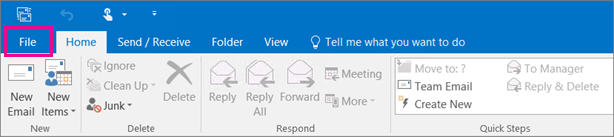
- Da biste izvezli Outlook datoteku sa podacima (.pst), idite na SettingsFilesExport>>.
- Izaberite stavku Prvi koraci.
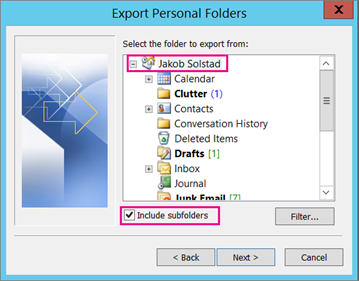
- Pratite korake u čarobnjaku da biste izabrali poštansko sanduče ili određene fascikle koje želite da izvezete.


Kada treba da izvezem (napravim rezervnu kopiju)/uvezem .pst datoteku pomoću programa Outlook?
-
Želite da premestite e-poštu sa Microsoft 365 Personal ili Family naloga na nalog e-pošte usluge Microsoft 365 za preduzeća:
Na primer, recimo da imate lični ili porodični Microsoft nalog alliebellew83@yahoo.come-pošte i želite da premestite e-poštu na novi nalog e-pošte usluge Microsoft 365 za preduzeća, alliebellew@contoso.com.
Pomoću programa Outlook na računaru, možete da dodate oba naloga u Outlook. Sačekajte malo da se sve e-poruke pojave (ako ih ima mnogo, to može potrajati). Zatim koristite Outlook za izvoz e-pošte u alliebellew83@yahoo.com .pst datoteku. Na kraju, uvezite .pst datoteku u Microsoft 365 za poslovni nalog. -
Želite da premestite e-poštu sa jednog naloga e-pošte na drugi u sledećim situacijama:
Na primer, recimo da imate stari Yahoo nalog jakobsol77@yahoo.come-pošte i želite da premestite e-poštu na novi Microsoft 365 nalog e-pošte, jakobsol78@contoso.com.
Pomoću programa Outlook na računaru, možete da dodate oba naloga u Outlook. Sačekajte malo da se sve e-poruke pojave (ako ih ima mnogo, to može potrajati). Zatim koristite Outlook za izvoz e-pošte sa Yahoo naloga u .pst datoteku. Na kraju, uvezite .pst datoteku na Office 365 nalog. - Prelazite sa računara na računar: Premeštate e-poštu sa jednog računara na kom je instaliran Outlook na drugi računar na kom je instaliran Outlook. Na primer, recimo da vaš stari računar ima Outlook 2016, a vi ste upravo dobili novi računar sa instaliranim Outlook za Microsoft 365 ili Outlook 2021. Izvezite podatke e-pošte iz programa Outlook 2016 i uvezite ih u trenutnu verziju programa Outlook.
- Prelazite sa PC računara na Mac: Prenesite e-poštu iz programa Outlook na PC računaru tako što ćete uvesti u Outlook na Mac računaru.
-
Želite periodično pravljenje rezervne kopije: moželite povremeno da napravite rezervnu kopiju celokupne e-pošte, kontakata i kalendara na bezbednom mestu. Kada kreirate .pst datoteku, kopirajte je na bezbednu lokaciju, na primer na USB fleš disk, drugi čvrsti disk ili skladište u oblaku kao što su OneDrive ili Dropbox.
Ne postoji automatizovani način za periodično pravljenje rezervne kopije svega (starog i novog). Automatsko arhiviranje pravi samo rezervnu kopiju starih stavki i premešta ih umesto da napravi kopiju. - Ako samo želite da napravite rezervnu kopiju kontakata, pogledajte članak "Izvoz kontakata iz programa Outlook da biste kopirali kontakte u .csv datoteku".
Takođe pogledajte
Uvoz e-pošte, kontakata i kalendara iz Outlook .pst datoteke
Uvoz i izvoz Outlook podataka iz različitih aplikacija i usluga