Postoji nekoliko načina za pronalaženje svih poruka koje sadrže priloge. Outlook pruža ugrađene filtere pretrage koji će vam pokazati poruke koje sadrže priložene datoteke ili možete da otkucate u polju za pretragu na vrhu liste poruka.
U zavisnosti od verzije programa Outlook koju koristite, postoje različiti načini za traženje e-poruka sa prilozima. Odaberite verziju programa Outlook koju koristite:
U novom programu Outlook možete:
Pronađite poruke sa prilozima | Sortiranje tako da se prikazuju samo prilozi | Brisanje rezultata pretrage
Pronalaženje poruka sa prilozima u novom programu Outlook
Da biste koristili traku za pretragu kako biste započeli pretragu u novom programu Outlook.
Kliknite ili dodirnite u polju za pretragu .
Otkucajte ključnu reč, kao što je ime osobe koja je poslala prilog ili reč koja opisuje e-poruku ili datoteku.
Izaberite stavku Files da biste suzili obim pretrage.
Ako se ne sećate ko je poslao prilog ili kako se zove, to je u redu. Izaberite stavku Files da biste prikazali listu e-poruka koje sadrže priloge.
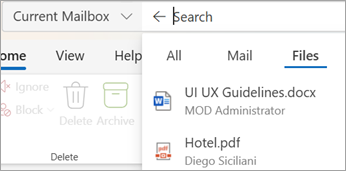
Možete da koristite naprednu pretragu tako što ćete kliknuti na dugme filtera na desnoj strani polja za pretragu.
Potvrdite izbor u polju za potvrdu da biste prikazali samo poruke sa prilozima.

Ili, kada unesete termin za pretragu, izaberite stavku Ima priloge ili druge opcije u grupi "Sužavanje pretrage" da biste suzili rezultate pretrage.

Nazad na vrh
Sortirajte prijemno sanduče tako da prikazuje samo e-poruke sa prilozima
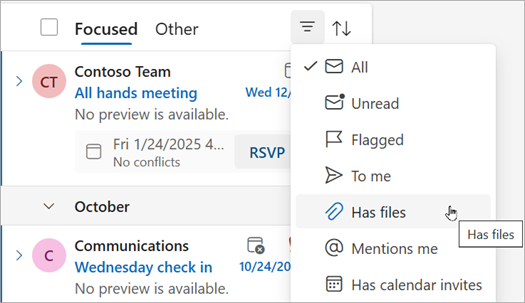
Izaberite stavku "Sortiraj">Ima datoteke da biste prikazali sve poruke sa prilozima.
Nazad na vrh
Brisanje rezultata pretrage u novom programu Outlook
Rezultate pretrage možete da obrišete na nekoliko načina:
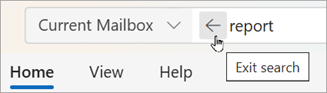
Odaberite stavku "Nazad" pored termina za pretragu na traci za pretragu .
Sa liste fascikli izaberite fasciklu, kao što je prijemno poštansko sanduče.
Nazad na vrh
Koristite ove alatke da biste pronašli poruke sa prilozima:
Korišćenje polja | za pretraguKoristite ugrađene filtere | Brisanje rezultata pretrage
Korišćenje polja za pretragu za pronalaženje poruka sa prilozima u klasičnom programu Outlook
Koristite polje za pretragu u klasičnom programu Outlook da biste pronašli poruke sa prilozima.
- Da biste pretražili sve fascikle, uverite se da trenutno pregledate prijemno sanduče. Ako želite da potražite određenu fasciklu, izaberite tu fasciklu u oknu sa fasciklama.
- Na vrhu liste poruka videćete polje sa tekstom "Pretraži". Kliknite da biste postavili kursor u tom polju za potvrdu, otkucajte hasattachments:yes, a zatim pritisnite taster Enter.
To će vratiti sve poruke u trenutnom poštanskom sandučetu (ako pregledate prijemno sanduče) ili trenutnoj fascikli (ako pregledate drugu fasciklu) koja sadrži priloge, sortirane po datumu, sa najnovijim porukama na vrhu.
Pretraživanje više poštanskih sandučića radi pronalaženja poruka sa prilozima ili sužavanje opsega pretrage
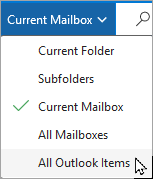
Outlook podrazumevano pretražuje samo trenutno poštansko sanduče. Ako imate više naloga e-pošte, a želite da pretražujete sve naloge e-pošte (poštanske sandučiće), kliknite na padajući meni pored stavke Trenutno poštansko sanduče.
Nazad na vrh
Koristite ugrađene filtere da biste pretražili sve poruke sa prilozima
Traka u klasičnom programu Outlook ima nekoliko ugrađenih filtera koji pomažu u traženju poruka. Najjednostavniji način da prikažete alatke za pretragu programa Outlook jeste da kliknete u polje „Pretraži trenutno poštansko sanduče“ u vrhu liste poruka. Kada postavite kursor u to polje, traka će prikazati opcije alatki za pretragu.
 Da biste pronašli sve poruke sa prilozima, kliknite na dugme "Ima priloge ". Ovim se podrazumevano pretražuje trenutno poštansko sanduče i sortiraju rezultati po datumu sa najnovijim na vrhu.
Nazad na vrh
Brisanje rezultata pretrage
Kada izaberete drugu fasciklu u oknu sa fasciklama, lista poruka se vraća na podrazumevani prikaz i sve stavke se prikazuju. Takođe možete da obrišete pretragu tako što ćete koristiti bilo koju od sledećih opcija:
- Na traci Pretraga, u grupi Zatvori izaberite stavku Zatvori pretragu.
- Izaberite X sa desne strane termina za pretragu u polju za pretragu na vrhu liste rezultata pretrage.
Nazad na vrh
U Outlook.com ili Outlook na vebu možete da:
Pronađite poruke sa prilozima | Sortiranje tako da se prikazuju samo prilozi | Brisanje rezultata pretrage
Da biste koristili traku za pretragu kako biste započeli pretragu u novom programu Outlook.
Kliknite ili dodirnite u polju za pretragu .
Otkucajte ključnu reč, kao što je ime osobe koja je poslala prilog ili reč koja opisuje e-poruku ili datoteku.
Izaberite stavku Files da biste suzili obim pretrage.
Ako se ne sećate ko je poslao prilog ili kako se zove, to je u redu. Izaberite stavku Files da biste prikazali listu e-poruka koje sadrže priloge.
Možete da koristite naprednu pretragu tako što ćete kliknuti na dugme filtera na desnoj strani polja za pretragu.
Potvrdite izbor u polju za potvrdu da biste prikazali samo poruke sa prilozima.
Ili, kada unesete termin za pretragu, izaberite stavku Ima priloge ili druge opcije u grupi "Sužavanje pretrage" da biste suzili rezultate pretrage.
Nazad na vrh
Izaberite stavku "Sortiraj">Ima datoteke da biste prikazali sve poruke sa prilozima.
Nazad na vrh
Rezultate pretrage možete da obrišete na nekoliko načina:
Odaberite stavku "Nazad" pored termina za pretragu na traci za pretragu .
Sa liste fascikli izaberite fasciklu, kao što je prijemno poštansko sanduče.
Nazad na vrh
Takođe pogledajte
Korišćenje fascikli za pretragu za pronalaženje poruka ili drugih Outlook stavki
Kako se pretražuje u programu Outlook
Sortiranje e-poruka u programu Outlook
