Kada se poruka zaglavi u otpremnom poštanskom sandučetu najverovatniji uzrok toga je veliki prilog.
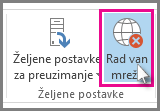
Izaberite stavku "Pošalji/primi>"Rad van mreže.
U oknu za navigaciju kliknite na dugme Otpremno poštansko sanduče.
Odavde možete da:
- Izbrišete poruku. Samo je izaberite i pritisnite taster Delete.
- Prevučete poruku u fasciklu sa radnim verzijama, kliknete dvaput da biste otvorili poruku, izbrišete prilog (kliknete na njega i pritisnete taster Delete).
Ako se pojavi greška koja kaže da Outlook pokušava da prenese poruku, zatvorite Outlook. Možda bude potrebno par trenutaka da biste izašli.
Savet
Ako se Outlook ne zatvori, pritisnite kombinaciju tastera Ctrl+Alt+Delete i izaberite stavku "Pokreni upravljač zadacima". U programu Upravljač zadacima izaberite karticu Procesi, pomerajte se nadole do stavke outlook.exe i kliknite na dugme Završi proces.
Kada se Outlook zatvori, pokrenite ga ponovo i ponovite korake 2-3.
Kada uklonite prilog, izaberite stavku "Pošalji/primi>"Rad van mreže da biste opozvali izbor dugmeta i nastavili sa radom na mreži.
Savet
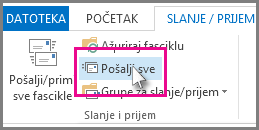
Poruke se zaglave u otpremnom poštanskom sandučetu i kada kliknete na dugme Pošalji ali niste povezani. Kliknite na dugme Pošalji/primi i pogledajte u dugme Rad van mreže. Ako je plavo, veza je prekinuta. Kliknite na njega da biste se povezali (dugme postane belo) i izaberite stavku Pošalji sve.