
Fokusirano prijemno sanduče razdvaja vaše prijemno sanduče u programu Outlook za Mac na dve kartice – "Fokusirano prijemno sanduče" i "Ostalo". Najvažnije e-poruke se nalaze na kartici "U fokusu", dok su ostale i dalje pristupačne – ali vam ne smetaju – na kartici "Ostalo".
Fokusirano prijemno sanduče u programu Outlook za Mac
Savet
Sledeći koraci važe za noviju verziju programa Outlook za Mac. Ako koristite zastareli Outlook za Mac, pogledajte dolenavedene korake za pomoć sa fokusiranim prijemnim sandučetom u zastarelom programu Outlook.
Uključivanje ili isključivanje funkcije "Fokusirano prijemno sanduče" u programu Outlook za Mac
- Otvorite Outlook for Mac
- Na kartici " Prikaz ", u zavisnosti od toga da li želite da uključite ili isključite, izaberite stavku "Uključi fokusirano prijemno sanduče" ili " Isključi fokusirano prijemno sanduče".
Kada je uključena, kartice "U fokusu" i "Ostalo" pojavljuju se na vrhu prijemnog sandučeta. Dobijate obaveštenja o prilivu e-pošte na kartici „Ostalo“ i uvek možete da se prebacujete sa kartice na karticu da biste ih brzo pogledali.
Promena načina na koji su poruke organizovane
- U prijemnom sandučetu izaberite karticu U fokusu, a zatim izaberite poruku koju želite da premestite.
-
Da biste premestili poruke na karticu "Ostalo": Izaberite stavku "Premesti poruku >na karticu 'Ostalo'" ako želite da premestite samo izabranu poruku. Ako želite da se sve buduće poruke od pošiljaoca isporučuju na karticu "Ostalo", izaberite stavku "Uvekpremesti na > karticu 'Ostalo'".
Da biste premestili poruke na karticu "U fokusu": Izaberite stavku "Premesti poruku >na karticu 'U fokusu'" ako želite da premestite samo izabranu poruku. Izaberite stavku "Poruka>"uvek premeštaj na karticu "U fokusu" ako želite da sve buduće poruke od pošiljaoca budu isporučene na karticu "U fokusu".
Fokusirano prijemno sanduče u zastareloj verziji programa Outlook za Mac
Važno
Podrška za zastareli Outlook za Mac završiće se u oktobru 2026. Nastavak podrške za zastareli Outlook za Mac zavisiće od Microsoft 365, Office ili Outlook licence. Za više informacija idite na odeljak Kraj podrške za zastareli Outlook za Mac.
Ako koristite zastareli Outlook za Mac, razvijte odeljke ispod da biste dobili pomoć sa fokusiranim prijemnim sandučetom.
Uključivanje ili isključivanje funkcije "Fokusirano prijemno sanduče" u programu Outlook za Mac
- Otvorite Outlook for Mac
- Na kartici Organizovanje izaberite stavku Fokusirano prijemno sanduče.
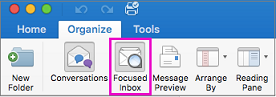
Kartice „U fokusu“ i „Ostalo“ pojavljuju se na vrhu prijemnog sandučeta. Dobijate obaveštenja o prilivu e-pošte na kartici „Ostalo“ i uvek možete da se prebacujete sa kartice na karticu da biste ih brzo pogledali.
Promena načina na koji su poruke organizovane
- U prijemnom sandučetu izaberite karticu U fokusu, a zatim izaberite poruku koju želite da premestite.
-
Da biste premestili poruke na karticu "Ostalo": Ako želite da premestite samo izabranu poruku, izaberite stavku Premesti poruku>na karticu "Drugo". Ako želite da se sve buduće poruke od pošiljaoca isporučuju na karticu "Ostalo", izaberite stavku "Uvekpremesti na > karticu 'Ostalo'".
Da biste premestili poruke na karticu "U fokusu": Izaberite stavku "Premesti poruku >na karticu 'U fokusu'" ako želite da premestite samo izabranu poruku. Izaberite stavku "Poruka>"uvek premeštaj na karticu "U fokusu" ako želite da sve buduće poruke od pošiljaoca budu isporučene na karticu "U fokusu".
Srodne teme
Fokusirano prijemno sanduče u programu Outlook za Windows i veb