
Poslednji put ažurirano: februar 2026.
Šta Copilot u programu Outlook može da uradi?
Copilot kombinuje moć velikih jezičkih modela (LLM) sa Outlook podacima kako bi vam pomogao da ostanete produktivni na radnom mestu.
Odredite prioritet prijemnog sandučeta: Pregleda e-poruke čim pristignu u prijemno sanduče i dodeljuje prioritet (visoko, nisko, normalno) i navodi razlog zašto bi vam ova e-poruka mogla biti važna. Da biste saznali više, pogledajte članak "Određivanje prioriteta prijemnog sandučeta".
Nove radnje za trijažu e-pošte: Brzo upravljajte porukama pomoću radnji kao što su kačenje, označavanje zastavicom, arhiviranje, brisanje i označavanje kao pročitanih ili nepročitanih. Ove radnje funkcionišu i na pojedinačnim i na više e-poruka i pomažu vam da ostanete u toku sa prijemnim sandučetom bilo da pregledate poruke kao tekst. Da biste saznali više, pogledajte Trijaža e-pošte pomoću funkcije Microsoft Copilot u programu Outlook.
Kreiranje i prikaz pravila: Koristite Copilot ćaskanje da biste kreirali nova Outlook pravila ili prikazali postojeća pravila koristeći prirodni jezik, što olakšava automatsko organizovanje dolazne e-pošte. Da biste saznali više, pogledajte članak Kreiranje i prikaz pravila programa Outlook pomoću funkcije Microsoft Copilot.
Rezimiranje**: Brzo izdvaja ključne tačke iz niti poruka e-pošte.
Više informacija potražite u članku Rezimiranje niti e-pošte pomoću usluge Copilot u programu Outlook.
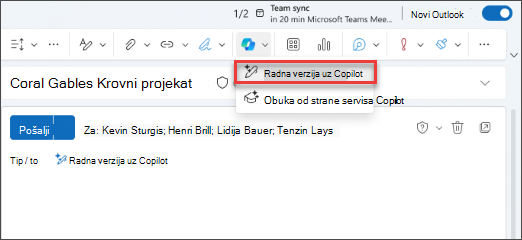
Radna verzija uz Copilot: Generiše radne verzije e-pošte u punoj dužini od upita na osnovu konteksta niti i informacija o organizaciji. Jednostavno otkucajte /, izaberite "Radna verzija uz Copilot" i unesite odziv u okvir za dijalog.
Više informacija potražite u članku Izrada radne verzije poruke e-pošte pomoću usluge Copilot u programu Outlook.
Podučavanje od strane usluge Copilot: Pruža povratne informacije o radnim verzijama poruka e-pošte tako što predlaže poboljšanja tona, sentimenta i jasnoće. Ako vam se sviđaju predlozi koje nudi Trener, možete ih primeniti direktno na radnu verziju e-poruke tako što ćete izabrati opciju "Primeni sve predloge"
Više informacija potražite u članku "Podučavanje e-poštom uz Copilot u programu Outlook".
Chat sa uslugom Copilot: Razgovarajte o informacijama koje su specifične za vašu organizaciju i informacijama dostupnim na vebu. Prozor usluge Copilot se otvara pored postojećeg Outlook prozora, tako da možete da komunicirate i ćaskate sa funkcijom Copilot dok nastavljate da koristite Outlook.
Više informacija potražite u članku Ćaskanje sa uslugom Copilot u aplikaciji Outlook
Teme kompanije Copilot: Generiše teme generisane veštačkom inteligencijom na osnovu konteksta, željenih stilskih postavki i interesovanja korisnika. Otvorite prilagođeni kreirač tema da biste napravili sopstvenu temu ili kliknite na neku od drugih pločica da biste primenili podrazumevanu temu za Copilot.
Više informacija potražite u članku Kreiranje Outlook teme pomoću funkcije Copilot
Napomena
Ova funkcija je dostupna korisnicima koji imaju licencu za Microsoft Copilot (posao). Dodatne iInformacije o tome kako da preuzmete Copilot potražite u članku Gde mogu da preuzmem Microsoft Copilot?
Planirajte sastanke ili događaje korišćenjem ćaskanja: Copilot ćaskanje u programu Outlook možete da koristite za zakazivanje sastanaka sa najviše dve osobe ili dodavanje drugih događaja, kao što je vreme fokusiranja, u kalendar.
Više informacija potražite u članku Ćaskanje sa uslugom Copilot u aplikaciji Outlook
Ove funkcije nisu podržane u potpisanim ili šifrovanim porukama e-pošte, porukama e-pošte sa IRM-om ili u nekim porukama e-pošte sa oznakom MIP. Za sveobuhvatni vodič za korišćenje funkcije Copilot u aplikaciji Outlook, pogledajte članak Dobro došli u Copilot u programu Outlook.
Pripremite se za sastanak: Priprema za sastanak pomoću funkcije Copilot je funkcija koja će pomoći korisnicima da se bolje pripreme na sastanak prikupljanjem i rezimiranjem ključnih informacija o sastanku, identifikovanjem stavki radnji i rezimiranjem unapred pročitanih poruka i komunikacija kao što su e-poruke i ćaskanja koji su povezani sa sastankom.
Više informacija potražite u članku "Priprema za sastanak pomoću funkcije Copilot
Preporučena vremena za odlazak u kancelariju: Ako imate hibridno radno okruženje u kojem ste u kancelariji nekim danima a radite od kuće nekim danima, Copilot može automatski da predloži dane kada bi bilo najbolje za vas da odete u kancelariju na osnovu sastanaka koje imate ili radnih planova drugih u timu.
Copilot glas: Dizajniran za profesionalce u pokretu, Copilot glas pruža doterani, inteligentni način da nadoknadite kontrolu sa e-poštom i kalendarom koje možete da slušate i pričate dok putujete na posao, hodate ili radite više zadataka istovremeno. Korisnici mogu da podese tempo i dubinu razgovora dok preduzimaju radnju u realnom vremenu.
Izaberite naslov u nastavku za više informacija
Kako mogu da pristupim funkciji Copilot u programu Outlook?
- Rezime usluge Copilot je dostupan putem dugmeta "Rezimiraj " na vrhu svake niti poruke.
-
Radna verzija sa funkcijom Copilot i obuka od strane servisa Copilot dostupni su iz dugmeta Copilot
 na traci kada sastavljate radnu verziju poruke.
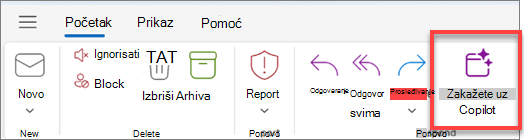
- Možete da kreirate poziv za sastanak uz Copilot tako što ćete otvoriti nit e-pošte i koristiti dugme " Zakaži sa funkcijom Copilot " na traci.
-
- Chat sa funkcijom Copilot je dostupno kada izaberete ikonu Copilot iz zaglavlja navigacije. Ova opcija je dostupna samo za preduzeća sa Microsoft Copilot pretplatom. Prijavite se pomoću Microsoft naloga ili posetite Gde mogu da nabavim Microsoft Copilot? da biste saznali više.
- Teme po funkciji Copilot dostupne su u postavkama izgleda.
- Stavka "Priprema za sastanak " je dostupna iz stavke kalendara sastanka u programu Outlook.
Kako je Copilot procenjen?
Copilot u aplikaciji Outlook procenjen je pomoću obimnog ručnog i automatizovanog testiranja. Dodatna procena se vrši putem prilagođenih skupova podataka za uvredljive i zlonamerne odzive (pitanja korisnika) i tekstualne i slikovne odgovore. Pored toga, Copilot u aplikaciji Outlook se neprekidno procenjuje pomoću povratnih informacija korisnika na mreži.
Dodatne informacije potražite na stranici Kartica aplikacije: Microsoft Copilot da biste saznali više.
Koja su ograničenja funkcije Copilot u programu Outlook?
Copilot scenariji u programu Outlook dostupni su samo u primarnom poštanskom sandučetu korisnika. Oni nisu dostupni u poštanskom sandučetu arhive korisnika, poštanskim sandučićima grupe ili deljenim i delegiranim poštanskim sandučićima kojima imaju pristup. Copilot scenariji nisu podržani u poštanskim sandučićima koji se ne hostuju u usluzi Exchange Online.
Copilot u programu Outlook ne može da pristupi šifrovanim e-porukama pomoću protokola S/MIME ili Double Key Encryption.
Ćaskanje sa funkcijom Copilot u programu Outlook dostupno je samo ako koristite poslovni ili školski nalog i koristite novi Outlook za Windows ili Outlook na vebu.
Teme funkcije Copilot trenutno mogu da se generišu na osnovu mesta koje vas interesuje, vaše trenutne lokacije ili vremenske prognoze. Dostupni stilovi uključuju realistično, ulje na platnu i crtani film. Dodatni tipovi tema, stilovi i otvoreni odzivi trenutno nisu podržani.
Na sastancima na kojima se ne deli nikakav povezani sadržaj, kao što je nedostatak dokumenata koji se dele sa učesnicima ili nedostatak prethodnih e-poruka i istorije ćaskanja između učesnika, funkcija "Priprema" možda neće proizvesti potpun rezime i može odgovoriti generičkim odgovorima. Takođe, Copilot neće generisati rezime za sastanke sa sadržajem koji uključuje potencijalno štetan ili uvredljiv sadržaj.
Poput bilo kog sadržaja koji generiše veštačka inteligencija, reč je o sjajnoj alatki za početak, ali je važno da pregledate, uredite i proverite sve što ona kreira za vas.
Koje jezike podržava Copilot?
Mnogi jezici su podržani u scenarijima programa Copilot. Više informacija potražite u članku Podržani jezici za Microsoft Copilot.
Prilikom rezimiranja ili određivanje prioriteta e-pošte, Copilot će pokušati da identifikuje jezik te e-poruke i rezimira na tom jeziku.
Važno
- Otkrivanje jezika u rezimeu trenutno je dostupno u operativnim sistemima Android, iOS i Mac. U budućnosti dolazi za Windows i veb.
- Prioritize my inbox currently podržava samo jezike 1. nivoa. Drugi jezici će uskoro biti dostupni.
Da li mogu da prilagodim postavke funkcije Copilot u programu Outlook?
Za Radnu verzija uz Copilot možete da odaberete koje postavke tona i dužine Copilot koristi za generisanje sadržaja. Pogledajte više o tome kako da napravite radnu verziju poruke e-pošte pomoću usluge Copilot u programu Outlook.
Kvalifikovani korisnici usluge MicrosoftCopilot za prodaju mogu da prenesu relevantne informacije iz CRM ili ERP alatki prilikom rezimiranja i izrade radne verzije poruka e-pošte. U programu Outlook veb i novom programu Outlook za Windows videćete padajuću listu u iskustvima "Radna verzija sa funkcijom Copilot " i "Rezime usluge Copilot " da biste omogućili ovaj fokus prodaje. Fokus prodaje će biti podrazumevani za poruke e-pošte sa spoljnim primaocima.
Za teme u usluzi Copilot možete da stilizujete temu i odaberete učestalost osvežavanja kako bi tema bila dinamična.
Za e-poštu sa rezimeom, na Android, iOS i Mac računaru, možete da promenite jezik rezimea tako da bude isti kao jezik na kojem je vaša aplikacija, a ne jezik na kojem je e-poruka. Ova postavka se ne zadržava kada zatvorite Outlook, međutim, sledeći put kada pokrenete Outlook, Copilot će podrazumevano rezimirati na jeziku poruke e-pošte.
Za stavku "Organizovanje prijemnog sandučeta prema prioritetu" možete da dodate prilagođavanja u postavkama da bi Copilot znao koje teme želite da podesi kao visokog ili niskog prioriteta. Da biste saznali više, pogledajte članak "Određivanje prioriteta prijemnog sandučeta".
Gde mogu da saznam više o privatnosti?
Usluge Copilot i Microsoft 365 su zasnovane na sveobuhvatnom pristupu bezbednosti, usaglašenosti i privatnosti korporacije Microsoft.
Za više informacija o privatnosti, pogledajte sledeće informacije:
- Ako koristite Microsoft Copilot u organizaciji (sa poslovnim ili školskim nalogom), pogledajte članak Podaci, privatnost i bezbednost za Microsoft Copilot.
- Ako kod kuće koristite uslugu Copilot u Microsoft 365 aplikacijama (sa svojim ličnim Microsoft nalogom), pogledajte članak Copilot u Microsoft 365 aplikacijama za kućnu upotrebu: vaši podaci i privatnost.
Kako se primenjuje Copilot u programu Outlook?
Za novi Outlook za Windows i veb, Copilot će postati objavljen direktno u okruženjima Standard izdanja kada se usaglasi sa zahtevima za obaveštenje unapred.
Da li će se Copilot u programu Outlook objaviti pomoću ciljanog izdanja?
Ne, Copilot u programu Outlook će se istovremeno primeniti na ciljano i Standard izdanje.