
Microsoft pazi na neuobičajene aktivnosti prijavljivanja na vašem nalogu, u slučaju da neko drugi pokušava da koristi vaš nalog. Ako ste na putu na novo mesto ili koristite novi uređaj, možemo vas upitati da potvrdite da ste to zaista vi.
Kada otkrijemo pokušaj prijavljivanja sa nove lokacije ili uređaja, dodajemo drugi sloj zaštite i šaljemo vam e-poruku i SMS upozorenje.
Stvari koje bi trebalo da obavite pre putovanja
Uverite se da je bezbednost Microsoft naloga ažurirana. Svaki vlasnik Microsoft naloga mora da ima ažurne informacije o bezbednosnom kontaktu, što može biti alternativna e-adresa ili broj telefona preko čega možete da nabavite bezbednosne kodove.
Preuzmite i instalirajte besplatnu aplikaciju Microsoft Authenticator za Android ili iOS.
Savet
Nisu vam potrebni Wi-Fi ili mobilni podaci da biste koristili aplikaciju Microsoft Authenticator. Pored toga, aplikacija neće iscrpeti bateriju jer prestaje sa radom čim je zatvorite.
Koristite automatske odgovore kako biste drugima saopštili da nećete odmah odgovarati na njihove poruke. Automatski odgovori se šalju jednom svakom pošiljaocu. Saznajte kako da šaljete automatske odgovore u Outlook.com.
Održavanje bezbednosti Microsoft naloga ažuriranom
Bezbednosne kontakt informacije su alternativna adresa e-pošte ili broj telefona koji ste dodali na nalog. Ako zaboravite lozinku ili neko drugi pokušava da preuzme vaš nalog, mi ćemo poslati bezbednosni kôd na tu alternativnu adresu e-pošte ili broj telefona. Kada unesete kôd koji ste primili, znaćemo da ste to zaista vi i možemo da vam vratimo pristup vašem Microsoft nalogu.
- Idite na stranicu " Osnove bezbednosti" i prijavite se pomoću Microsoft naloga. Možda će vam biti zatraženo da potvrdite svoj identitet.
- Izaberite stavku Napredne bezbednosne opcije>Prvi koraci.
- Sledite uputstva za unošenje adrese e-pošte, broja telefona ili drugog načina za prijavu ili verifikaciju. Microsoft će poslati bezbednosni kôd na tu novu adresu e-pošte, broj telefona ili aplikaciju.
- Unesite bezbednosni kôd i kliknite na dugme "Dalje". Nove informacije o kontaktu za bezbednost će se pojaviti na listi.
Da biste uklonili bezbednosne kontakt informacije, izaberite opciju verifikacije, a zatim izaberite stavku " Ukloni " pored opcije koju više ne želite da koristite. Možda će vam biti zatraženo da dodate nove informacije o bezbednosnom kontaktu pre uklanjanja starih informacija.
Dodavanje pouzdanog uređaja na Microsoft nalog
Na pouzdanim uređajima ne morate da unosite bezbednosni kôd svaki put kada pokušavate da pristupite osetljivim informacijama.
- Na uređaju koji želite da učinite pouzdanim uređajem, idite na stranicu "Bezbednosne postavke " i prijavite se na Microsoft nalog.
- Biće vam zatraženo da unesete šifru za bezbednost. Odaberite da li želite da primite kôd putem e-pošte, SMS poruke ili aplikacije za autorizaciju. Kada dobijete kôd, unesite ga u okvir za tekst.
- Potvrdite izbor u polju za potvrdu za Često se prijavljujem na ovom uređaju. Ne traži od mene kôd.
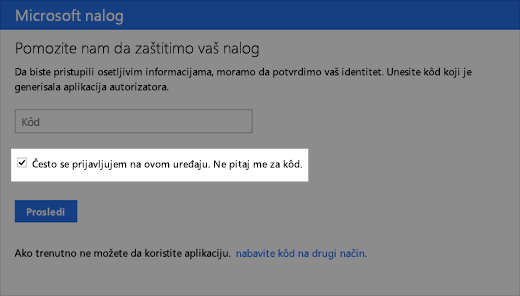
- Izaberite stavku Prosledi.
Sada možete da se prijavite i uređujete informacije na ovom uređaju kad god želite, bez unošenja drugog bezbednosnog koda.
I dalje vam je potrebna pomoć?

|
Da biste dobili podršku u Outlook.com, dodirnite ili kliknite ovde ili izaberite stavku "Pomoć" na traci sa menijima i unesite upit. Ako putem samopomoći ne rešite problem, pomerite se nadole do stavke I dalje vam je potrebna pomoć? i izaberite opciju Da. Ako gorenavedeni koraci ne rade ili ako ne možete da se prijavite, dodirnite ili kliknite ovde. |
|---|---|

|
Za drugu pomoć u vezi sa Microsoft nalogom i pretplatama posetite Nalog & pomoć za naplatu. |

|
Da biste pronašli pomoć i rešili probleme sa drugim Microsoft proizvodima i uslugama, unesite problem ovde. |

|
Postavljajte pitanja, pratite diskusije i delite svoje znanje u zajednici Outlook.com. |
Saznajte više
Saznajte više o aplikaciji Microsoft Authenticator.
Pogledajte više tema o tome kako da zaštitite svoj Microsoft nalog.