Važno
Outlook Mobile je povukao funkciju "Reprodukuj moje e-poruke" u junu 2024. Da biste saznali više, pogledajte članak Prestanak podrške za aplikaciju Cortana.
Postoji mnogo razloga za slušanje e-poruke, kao što su lektura, obavljanje više zadataka istovremeno ili bolje razumevanje i učenje. Outlook omogućava slušanje pomoću mogućnosti pretvaranja teksta u govor (TTS) uređaja da reprodukuje pisani tekst kao izgovorene reči.
Postoji više alatki za slušanje e-poruka u programu Outlook:
- Čitanje naglas čita celu e-poruku ili njen deo.
- Funkcija "Izgovori" čita samo tekst koji ste izabrali. Funkcija "Govor" je dostupna samo za Windows. Više informacija o funkciji "Govor" potražite u članku Korišćenje funkcije "Izgovori" za pretvaranje teksta u govor za čitanje teksta naglas.
- Govor je ugrađena funkcija pristupačnosti u sistemu MacOS. Kada podesite željene postavke govora u željenim postavkama sistema Mac, možete da izaberete tekst i podesite da ga pročitate pritiskanjem kombinacije tastature koju ste definisali.
Uključivanje ili isključivanje čitanja naglas u klasičnom programu Outlook
- Izaberite stavku"Pristupačnostopcija datoteke>>".
- U okviru opcija prikaza aplikacije potvrdite ili opozovite izbor u polju za potvrdu Prikaži čitanje naglas .

Neka Outlook čita poruke
Na kartici " Početak " izaberite stavku " Čitanje naglas". Kontrole za čitanje naglas pojavljuju se u gornjem desnom uglu i podrazumevano se reprodukuju.

- Da biste pauzirali čitanje naglas, izaberite opciju "Pauziraj".
- Da biste prešli iz jednog pasusa u drugi, izaberite stavku Prethodni ili Sledeći.
- Da biste izašli iz čitanja naglas, izaberite dugme "Zaustavi (x).
Uključivanje čitanja naglas u otvorenoj e-poruci
Na kartici "Poruka ", u sveobuhvatnom odeljku izaberite stavku "Čitanje naglas".
Promena postavki za čitanje naglas
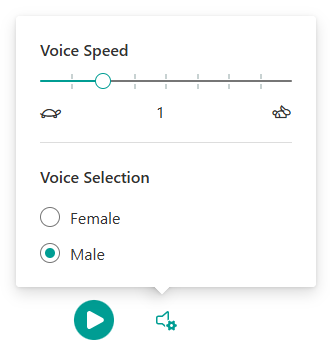
Kliknite na ikonu zupčanika u kontrolama u gornjem desnom uglu.

- Koristite klizač za brzinu čitanja da biste promenili brzinu čitanja.
- U okviru " Izbor glasa" izaberite željeni glas.
Tasterske prečice
Čitanje naglas možete lako da kontrolišete pomoću sledećih tasterskih prečica u operativnom sistemu Windows:
| Ctrl + Alt + razmaknica | Pokreni čitanje naglas |
|---|---|
| Ctrl + razmaknica | Reprodukovanje ili pauziranje Čitanje naglas |
| CTRL + strelica nalevo | Pređi na početak prethodnog pasusa |
| CTRL + strelica nadesno | Preskoči na početak sledećeg pasusa |
Povećajte brzinu čitanja
Slušajte dokumente uz funkciju "Govor"
„Izgovori“ je ugrađena funkcija programa Word, Outlook, PowerPoint i OneNote. Funkcija "Izgovori" čita naglas samo tekst koji ste izabrali. Čitanje naglas čita ceo dokument počevši od lokacije kursora, kao audioknjiga.
Da biste koristili funkciju Govor:
- Izaberite reč ili blok teksta u dokumentu.
- Na priručnoj traci kliknite na ikonu "Izgovori izabrani tekst".
Savet
Uputstva o tome kako da dodate ikonu "Izgovori" na priručnu traku potražite u članku pomoći Korišćenje funkcije "Izgovori" za pretvaranje teksta u govor za čitanje teksta naglas.
Podržani jezici
Čitanje naglas koristi jezik za proveru postavljen za dokument. Da biste promenili jezik, pogledajte članak pomoći Popravljanje pretvaranja teksta u govor na pogrešnom jeziku.
Sabrana saglasnosti
U zavisnosti od platforme, pretvaranje teksta u govor (TTS) koristi softver koji se dobija ugrađen u uređaj ili putem Microsoft usluge. Dostupni glasovi će se razlikovati u zavisnosti od TTS usluge. Ako koristite Koncentrisani čitalac, za više informacija pogledajte članak pomoći Preuzmite glasove za Koncentrisani čitalac, Režim čitanja i Čitanje naglas.
Naš tim radi na tome da glasovi zvuče prirodnije, pa nastavite da tražite poboljšanja.
Rešavanje problema
Ako ne vidite stavku "Čitanje naglas" na raspolaganju, uverite se da ste prijavljeni na Microsoft 365 nalog, a zatim pokušajte ponovo da pokrenete Outlook ili da se odjavite i ponovo prijavite.
Privatnost
Čitanje naglas ne skladišti sadržaj niti zvučne podatke. Microsoft koristi vaš sadržaj samo da bi vam obezbedio zvučne rezultate. Za više informacija o iskustvima koja analiziraju sadržaj pogledajte Povezana iskustva u sistemu Office.