
Bez obzira na to da li radite od kuće ili se sastajete sa ljudima na drugim lokacijama, Outlook može da vam pomogne da se uverite da je svaki sastanak na mreži. Jednostavno omogućite opciju "Dodaj sastanak na mreži svim sastancima " da biste počeli.
Napomena
Ova funkcija se primenjuje samo na Microsoft 365 naloge.
Uključivanje ili isključivanje ove opcije
Ova postavka je podrazumevano omogućena ako imate licencu za Teams. Međutim, ako želite da promenite tu postavku, to možete da uradite na neki od sledećih načina.
U programu Outlook
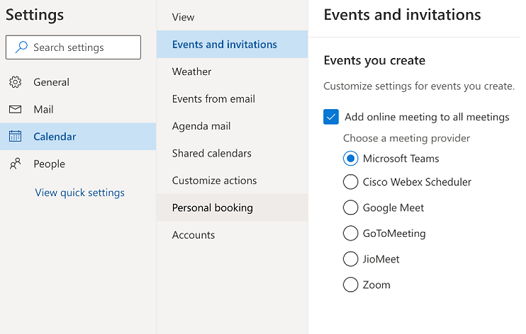
Možete pronaći postavku tako da svi sastanci budu na mreži u svim Outlook klijentima: Outlook za Windows (novi i klasični), Outlook za Mac, Outlook na vebu, Outlook za Android i Outlook za iOS. Potražite postavku u meniju "Opcije" za određenog klijenta.
U programu Windows PowerShell
IT administratori takođe mogu programski da konfigurišu postavku za celu organizaciju.
- Da bi konfigurisali za organizaciju, administratori treba da koriste parametar OnlineMeetingsByDefaultEnabled iz cmdlet komande Set-OrganizationConfig .
- Parametar OnlineMeetingsByDefaultEnabled kontroliše da li treba podrazumevano podesiti sve sastanke kao Teams ili Skype za posao tokom kreiranja sastanka. Parametar postavlja podrazumevanu vrednost tako da ako je korisnik već direktno koristio ovu postavku iz podržanog Outlook klijenta, ova podrazumevana vrednost koju je postavio administrator će biti zanemarena. Drugim rečima, postavke konfiguracije poštanskog sandučeta i organizacije primenjuju se ako korisnik nikada nije promenio postavke iz podržanog Outlook klijenta.
- Administratori postavljaju podrazumevane vrednosti i one se primenjuju za nove korisnike, ali samo ako klijent ne menja postavke.
- Ako klijent uključi postavke, postavke organizacije i kalendara se zanemaruju.
- Administrator ne može da proveri postavke klijenta.
- Administrator nema načina da izvrši upit u vašim postavkama.
Odaberite podrazumevanog dobavljača usluga sastanaka na mreži
Za korisnike
Ako imate instalirane i Microsoft Teams i Skype za posao, vaš željeni dobavljač zavisi od izabranog režima istovremenog hostinjenja. Nećete videti opciju za izbor između usluge Teams i Skype.
Ako koristite jednog dobavljača sastanaka na mreži, kao što je Microsoft Teams ili programski dodatak za Office partnera, Outlook ga automatski postavlja kao podrazumevanog dobavljača.
Ako koristite i Microsoft Teams i partnerskog dobavljača (ili više partnerskih dobavljača), Microsoft Teams je podrazumevani dobavljač ako ga ne promenite. Ako nemate instaliranu aplikaciju Microsoft Teams, ali koristite više partnerskih dobavljača, prioritet ima onaj koji je instalirao administrator vaše organizacije.
Željenog dobavljača sastanaka na mreži možete da izaberete u sledećim slučajevima:
- Administrator organizacije je instalirao više programskih dodataka dobavljača partnera.
- Instalirali ste više programskih dodataka dobavljača za partnere, a administrator nije konfigurisao podrazumevanog dobavljača sastanaka.
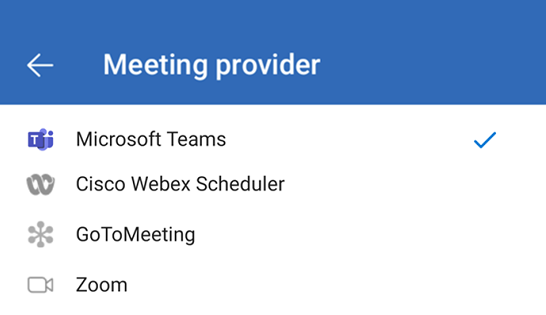
Možete da pronađete postavku da biste odabrali željenog dobavljača usluga u programu Outlook na vebu, Outlook za Windows (novi i klasični), Outlook za Mac, Outlook za Android i Outlook za iOS. Željeni dobavljač kojeg izaberete na jednom podržanom Outlook klijentu primenjuje se na sve podržane klijente koje koristite.
Izaberite odgovarajuću karticu za detaljna uputstva o tome kako da pronađete ovu opciju u Outlook klijentu.
Za administratore
Da biste postavili podrazumevanog dobavljača sastanaka kao administratora, koristite Set-MailboxCalendarConfiguration cmdlet iz programa Exchange Online PowerShell. Pogledajte sledeće korake:
Povežite se sa modulom Exchange Online PowerShell pomoću cmdlet komande
Connect-ExchangeOnline.Pokrenite sledeću cmdlet komandu:
Set-MailboxCalendarConfiguration -Identity user@contoso.com -DefaultOnlineMeetingProvider ZoomParametar
DefaultOnlineMeetingProviderje dostupan samo u usluzi zasnovanoj na tehnologiji oblaka.U ovom primeru, postavili ste zumiranje kao podrazumevanog dobavljača sastanaka na mreži.
Koristite jednu od sledećih vrednosti u
-DefaultOnlineMeetingProviderpolju:- AlibabaDingTalk
- AmazonŠifraPrivatno
- AmazonZvonoJavno
- AppleFacetime
- ClaroVideoconferencia
- FacebookWorkplace
- GoogleMeet
- GoToMeeting
- JioMeet
- RingCentral
- SkypeForBusiness
- SkypeForConsumer
- TeamsForBusiness (Ova vrednost je podrazumevana.)
- Webex
- Zumiranje
Referenca: Set-MailboxCalendarConfiguration (ExchangePowerShell) | Microsoft Learn
Set-MailboxCalendarConfiguration -Identity user@contoso.com -DefaultOnlineMeetingProvider Zoom
- Klasični Outlook u operativnom sistemu Windows
- Mac
- Web i novi Outlook u operativnom sistemu Windows
- Android
- iOS
Da biste izabrali podrazumevanog dobavljača usluga sastanaka na mreži i svaki sastanak učinili bezbednim u klasičnom programu Outlook za Windows, pratite ove korake.
Izaberitestavku "Opcije datoteke>>"Calendar.
U okviru opcija Kalendar, idite na "Dodavanje sastanka na mreži svim sastancima" i izaberite stavku "Dodaj dobavljača sastanaka".
Potvrdite izbor u polju za potvrdu "Dodaj sastanak na mreži svim sastancima ".
Iz padajućeg menija "Primeni na ovaj nalog " odaberite nalog za koji želite da omogućite postavku.
Sa liste dobavljača usluga sastanaka na mreži odaberite podrazumevanog dobavljača za izabrani nalog. Ova lista uključuje sve dobavljače usluga relevantne za vaš nalog.
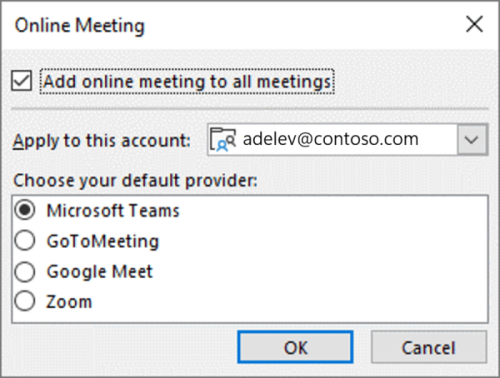
Izaberite dugme U redu.


Podržani dobavljači sastanaka na mreži
Kada izaberete željenog dobavljača sastanaka na mreži, podešavanje svakog korisnika personalizuje listu dostupnih dobavljača.
Microsoft Teams i Skype za posao prikazuju se na osnovu licenci dodeljenih korisnicima.
Partnerski dobavljači se pojavljuju na osnovu programskih dodataka za Office koje korisnik ili administrator instalira. Podržani su sledeći programski dodaci za sastanke na mreži:
Važno
COM programski dodaci partnerskih dobavljača nisu podržani. Ako omogućite opciju "Dodaj sastanak na mreži svim sastancima " i upotrebite COM programski dodatak dobavljača da dodate detalje sastanka u zakazanu obavezu, mogu da se dodaju i Microsoft Teams i detalji o sastanku dobavljača. Da biste to sprečili, izvršite jedno od sledećih privremenih rešenja.
- Deinstalirajte COM programski dodatak dobavljača (za postepena uputstva pogledajte Prikaz, upravljanje i instaliranje programskih dodataka u Office programima), a zatim instalirajte verziju Office programskih dodataka željenog dobavljača sa veza u ovom odeljku. Za više uputstava pogledajte Izbor podrazumevanog dobavljača usluga sastanaka na mreži.
- Ako vaš željeni dobavljač sastanaka nema verziju programskih dodataka za Office, onemogućite opciju " Dodaj sastanak na mreži svim sastancima " da biste nastavili da koristite COM programski dodatak. Uputstva za onemogućavanje ove opcije u programu Outlook ili Windows PowerShell potražite u članku "Uključivanje ili isključivanje ove opcije".
Pronađite programski dodatak dobavljača usluga sastanaka na mreži u programu Outlook
Opcija "Dodaj sastanak na mreži svim sastancima " automatski dodaje detalje o sastanku željenog dobavljača u zakazane obaveze. Ako treba da konfigurišete detalje sastanka, koristite programski dodatak dobavljača sastanka da biste uneli promene.
Da biste pristupili programskom dodatku dobavljača sastanaka u programu Outlook za Windows (novi i klasični), za Mac i na vebu, uradite sledeće:
- Izaberite stavku "Novi sastanak " ili "Novi događaj " da biste napravili novi sastanak.
- U novokreiranom sastanku idite na traku i izaberite programski dodatak dobavljača sastanka.
Savet
Za administratore: Da biste pomogli korisnicima da lako pronađu željeni programski dodatak dobavljača sastanaka na mreži u vašoj organizaciji u programu Outlook na Mac računaru, pokrenite skriptu za kačenje programskog dodatka na traku programa Outlook. Više informacija potražite u članku Kačenje programskih dodataka za sastanke na mreži na traku.
Dodatne informacije
- Detalji o sastanku na mreži se ne dodaju događajima koji su duži od 24 časa ili bilo kom događaju bez učesnika.
- Ako upravljate deljenim kalendarom ili delegiranim kalendarom a vlasnik kalendara ažurira željenog dobavljača, može potrajati i do 24 časa dok se taj izbor ne pojavi u vašoj kopiji deljenog kalendara.
- Ova funkcija još uvek nije dostupna kada koristite klasični Outlook za Windows ako se vaše poštansko sanduče hostuje u GCC, GCC-High ili DoD okruženjima. Korisnici u ovim okruženjima dobijaju ovu funkciju kada koriste druge Outlook klijente.
Minimalne neophodne verzije programa Outlook
| Outlook klijent | Opcija da svi sastanci budu na mreži |
Opcija za izbor željenog dobavljača (Ako je omogućeno više dobavljača usluga) |
|---|---|---|
| Klasični Outlook za Windows* |
|
|
| Outlook za Mac* |
|
|
|
Outlook na vebu Novi Outlook za Windows |
|
|
| Office za Android |
|
|
| Outlook za iOS |
|
|
* Odnosi se samo na korisnike koji su kupili Microsoft Office na osnovu mesečne ili godišnje pretplate.
1 Podržava samo Microsoft Teams počevši od verzije 1.0.20275.4 programskog dodatka Teams. Dostupno od verzije 2011 (izdanje 13330.00000) programa Outlook za računare.
2Dostupno od verzije 2206 (izdanje 15330.20176) za mesečni kanal i verzije 2207 (izdanje 15427.20176) za mesečni kanal preduzeća.
3 Dostupno od verzije 16.60.318.0.
4Dostupno od verzije 16.57.1205.0.