Napomena
Trenutno je ova funkcija dostupna samo ako koristite poslovni ili školski nalog u Outlook na vebu ili Outlook u operativnom sistemu iOS ili Android.
Ako koristite Outlook na poslu ili u školi, informacije o pojedincima u organizaciji možete da pronađete na njihovoj kartici profila. Detaljima koji se pojavljuju na ovoj kartici upravlja IT sektor, a sastoje se od informacija kao što su fotografija profila, adresa e-pošte, kontakt informacije i druge organizacione informacije pojedinca. Ako administrator to dozvoljava, kartica profila pojedinca je vidljiva svima u organizaciji.
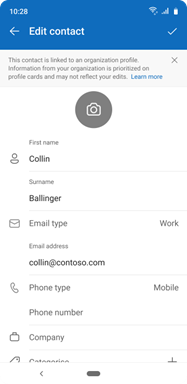
Takođe možete dodati nekoga iz svoje organizacije na lični spisak kontakata u programu Outlook. Kada dodate organizacioni kontakt tako što izaberete stavku "Dodaj u kontakt" (ili "Novi kontakt"), taj kontakt će se pojaviti u ličnom adresaru za kontakte i samo vi vidite sve promene koje izvršite na toj kontakt kartici.
Kada Outlook otkrije podudarnu e-adresu između osobe dodate u Vaše kontakte i kontakta koji već postoji u vašoj organizaciji, kontakti se automatski povezuju na kombinovanoj kartici profila zajedno sa izvorima koji su doprineli kombinovanoj kartici.
Način na koji upravljate povezanim izvorima na kombinovanoj kartici profila zavisi od toga da li koristite novi Outlook ili Outlook na vebu sa poslovnim ili školskim nalogom. Izaberite karticu za svoju verziju programa Outlook.
Prikaz kombinovane kartice profila i njenih izvora u programu Outlook na vebu
Da biste pogledali različite detalje o kontaktu i odakle potiču, otvorite kombinovanu kontakt karticu iz aplikacije People.
- Izaberite karticu " Kontakti " na kartici profila. Zaglavlje kartice profila uvek daje prioritet informacijama iz organizacije.

- Da biste prikazali izvor za detalje na kombinovanoj kartici profila, zadržite pokazivač iznad nje. Na primer, možete da zadržite pokazivač iznad detalja telefona ili kategorije da biste utvrdili da li te informacije potiču od vaših ličnih kontakata, podataka vaše organizacije ili i jednog i drugog.

Napomena
Da biste saznali više o upravljanju organizacionim podacima u usluzi Microsoft 365, administratori mogu da pogledaju Koristite organizacione podatke u usluzi Microsoft 365.
Upravljanje povezanim izvorima na kombinovanoj kartici profila u programu Outlook na vebu
Ako kartica profila sadrži informacije iz više izvora, veza "Upravljanje izvorima " pojavljuje se na kartici "Kontakt " u okviru "Kontakt informacije". Izvore možete da prikažete tako što ćete kliknuti na vezu "Upravljanje izvorima ".
- Na kombinovanoj kartici profila izaberite stavku "Upravljanje izvorima".
- Na stranici "Upravljanje povezanim kontaktima i osobama" pojavljuje se lista svih različitih izvora za taj kontakt. Možete da odaberete da raskinete vezu sa izvorima po sopstvenom izboru ili da ih izbrišete, ali ne možete da menjate ili izbrišete informacije koje potiču iz vaše organizacije.
Raskidanje veze sa izvorima kombinovane kartice profila
Možete da raskinete vezu sa izvorima da biste ih držali odvojenim.
- Na stranici "Upravljanje povezanim kontaktima i osobama" izaberite stavku Raskini vezu. Ovo će raskinuti vezu sa izvorom i ukloniće sve povezane atribute sa kombinovane kartice profila.
- Raskidanje veze sa kontaktom ili profilom dovodi do toga da se raskinuti kontakt pojavljuje kao zaseban unos u spisku kontakata u programu People.
Prilikom traženja ovog kontakta iz programa Outlook ili aplikacije People, pojavljuju se dva rezultata: kontakt koji ste ručno dodali u kontakte i profil kojim upravlja vaša organizacija.
Brisanje izvora sa kombinovane kartice profila
Da biste izbrisali izvor, izaberite izvor za kontakt koji želite da uklonite, a zatim izaberite stavku  " i izbriši. Možete da izbrišete samo svoje kontakte. Da biste ažurirali ili izbrisali profil organizacije, obratite se IT administratoru.
Prilikom brisanja osobe dodate u Vaši kontakti , imajte na umu sledeće:
- Detalji o kontaktu više neće biti dostupni, a kada izbrišete kontakt, briše se i veza između profila organizacije.
- Da biste oporavili izbrisani kontakt, idite na sajt People i pronađite kontakt u fascikli "Izbrisano". Kliknite desnim tasterom miša na kontakt i izaberite stavku "Vrati u prethodno stanje". Kontakt ostaje u izbrisanoj fascikli na osnovu postavki smernica kojima upravlja IT administrator. Obratite se administratoru za više detalja u vezi sa ovom postavkom.
- Kada izbrisani kontakt vratite u prethodno stanje, kontakt više nije povezan kao izvor.
- Ako korisnik napusti organizaciju, kontakt ostaje u vašim kontaktima, ali samo sa detaljima koje ste dodali.
Dodavanje, uređivanje ili brisanje kontakta za nekoga iz organizacije
Da biste dodali ili uredili nekoga iz svoje organizacije u okviru "Kontakti", pogledajte članak "Dodavanje, pronalaženje, uređivanje ili brisanje kontakta u programu Outlook".
Izvoz kontakata u Outlook na vebu
Važno
Informacije iz organizacionog profila ne mogu da se izvezu. Ako vam je potrebna pomoć oko kontakt informacija profila organizacije, obratite se IT administratoru.
Da biste saznali kako da izvezete kontakte, pogledajte članak "Uvoz ili izvoz kontakata" u programu Outlook.
Izvoz nepovezanih informacija iz profila u programu Outlook na vebu
Da biste raskinuli vezu izvora sa izvorom, kliknite na dugme za raskinite vezu. To radi sledeće:
- Izvor sa kojim ste raskinuli vezu biće uklonjen iz originalne osobe sa kojom je povezan
- Kontakt na ličnom spisku kontakata više neće imati ovaj izvor
Izvezena lista se pojavljuje kao JSON datoteka u fascikli "Preuzimanja". Kada izvezete nepovezani profil, imaćete dve liste:
- Postojeće stavke
su izvori sa kojima je korisnik raskinuo vezu. - Izmenjene stavke
su izvori sa kojima je korisnik raskinuo vezu.
Pomoć za izvoz podataka sa kartice profila potražite u članku "Izvoz podataka sa kartice profila".