
Outlook ima čarobnjak za uvoz i izvoz koji olakšava uvoz kontakata iz CSV datoteke.
Izaberite opciju kartice ispod za verziju programa Outlook koju koristite. Koju verziju programa Outlook imam?
Napomena
Ako koraci ispod ove kartice "Novi Outlook " ne funkcionišu, možda još uvek ne koristite novi Outlook za Windows. Izaberite karticu Klasični Outlook i pratite ove korake umesto toga.
U ovom odeljku:
Uvoz lokalnih kontakata iz klasičnog programa Outlook u novi Outlook
Ako ste koristili klasični Outlook pre prelaska na novi Outlook i lokalno ste sačuvali kontakte, ti kontakti možda nisu kopirani u novi Outlook. Da biste uvezli lokalno sačuvane kontakte iz klasičnog programa Outlook u novi Outlook, morate da izvezete ove kontakte u .csv datoteku u klasičnom programu Outlook, a zatim da uvezete tu datoteku u novi Outlook.
Izvoz kontakata iz klasičnog programa Outlook u .csv datoteku
- Ako klasični Outlook nije već otvoren, idite na početni ekran i počnite da kucate Outlook.
- Kliknite desnim tasterom miša na Outlook (besplatna klasična verzija) da biste ga otvorili.
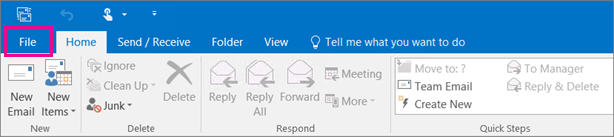
- U klasičnom programu Outlook izaberite stavku "Otvaranje datoteke>"& "Izvoz>i uvoz/izvoz".

-
Odaberite stavku "Izvezi u datoteku>"Dalje.
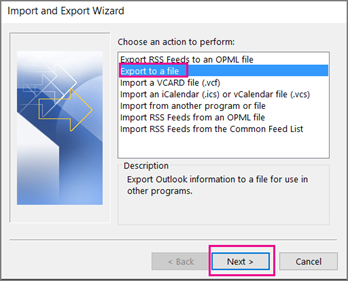
- Zatim izaberite vrednosti >razdvojene zarezima.
- U okviru " Izaberite fasciklu za izvoz " pomerite se na vrh ako je potrebno i izaberite fasciklu "Kontakti (samo na ovom računaru) u okviru svog naloga. Zatim kliknite na dugme Dalje.

- Odaberite stavku "Potražite lokaciju na kojoj ćete sačuvati .csv datoteku", imenujte datoteku i izaberite dugme "U redu".

- Potvrdite gde će se na računaru sačuvati nova datoteka sa kontaktima i kliknite na dugme Dalje.
- Odaberite stavku Završi da biste odmah počeli da izvozite kontakte. Outlook ne prikazuje poruku kada se završi proces izvoza, ali nestaje okvir Tok uvoza i izvoza.

- Pronađite novu .csv datoteku na računaru i otvorite je u programu Excel da biste proverili da li su kontakti tu. Verovatno ćete imati mnogo praznih ćelija. To je normalno.

- Obično preporučujemo da zatvorite datoteku bez čuvanja promena jer u suprotnom datoteka može da se poremeti i nećete moći da je koristite za uvoz. Ako se to dogodi, uvek možete ponovo da pokrenete proces izvoza i napravite novu datoteku.
Excel možete da koristite za ažuriranje informacija u .csv datoteci. Savete o radu sa listom kontakata u programu Excel potražite u članku " Pravljenje ili uređivanje .csv datoteka". - Kada su kontakti kopirani u .csv datoteku, možete da ih uvezete u novi Outlook prateći korake u sledećem odeljku : Uvoz kontakata u novi Outlook pomoću .csv datoteke.
Uvoz kontakata u novi Outlook pomoću .csv datoteke
Koristite datoteku razdvojenu zarezima (CSV) da biste uvezli kontakte na Outlook nalog.
Savet
Za najbolje rezultate uverite se da CSV datoteka ima UTF-8 šifrovanje. Ovo šifrovanje funkcioniše za sve jezike i abecede.
U novom programu Outlook, na traci za navigaciju izaberite
 .
.Savet
Ako People već nije na levoj traci za navigaciju, izaberite stavku "Još aplikacija", a zatim stavku People da biste je dodali. Kada dodate People, kliknite desnim tasterom miša i izaberite stavku "Zakači" da biste je zadržali na levoj traci za navigaciju.
Na traci izaberite stavku "Uvezi kontakte".
Izaberite stavku Potraži, odaberite CSV datoteku i izaberite stavku Otvori.
Izaberite stavku Uvezi.
Napomena
Ako datoteka nema UTF-8 šifrovanje, alatka za uvoz možda neće prepoznati i prikazati sav tekst ispravno. Alatka za uvoz će prikazati neke primere kontakata iz datoteke, a možete da proverite da li je tekst čitljiv i ispravan. Ako se tekst ispravno ne prikazuje, izaberite stavku Otkazati. Biće vam potrebna datoteka u UTF-8 kodiranju da biste nastavili. Konvertujte CSV datoteku da biste koristili UTF-8 kodiranje i ponovo pokrenite uvoz. Da biste naučili više o UTF-8 šifrovanju, idite na Zašto treba da me zanima UTF-8 šifrovanje?
Izvoz kontakata u .csv datoteku u novom programu Outlook
Kada izvezete kontakte iz novog programa Outlook, kopija kontakata se čuva u CSV datoteci. Tu datoteku zatim možete da koristite za uvoz kontakata u drugi nalog e-pošte.
- Na bočnoj tabli izaberite .
- Na traci izaberite stavku "Izvezi kontakte".
- Sa padajuće liste u okviru " Kontakti iz ove fascikle" odaberite opciju, a zatim izaberite stavku "Izvezi".
- Izvezena .csv datoteka se čuva u fascikli "Preuzimanja ".


Zašto bi trebalo voditi računa o UTF-8 kodiranju?
Obično možete da uvezete kontakte bez brige o osnovnim detaljima o tome kako se tekst skladišti u CSV datoteci. Međutim, ako kontakt informacije uključuju znakove kojih nema u engleskoj abecedi, kao što su grčki, ćirilični, arapski ili japanski znakovi, to može da izazove probleme prilikom uvoza kontakata. Zbog toga, trebalo bi da sačuvate datoteku sa kontaktima sa UTF-8 kodiranjem ako imate tu opciju tokom izvoza.
Ako ne možete da izvezete kontakte direktno pomoću UTF-8, možete da konvertujete izvezenu CSV datoteku pomoću programa Excel ili programa nezavisnih proizvođača. Ovo će se razlikovati među aplikacijama i verzije aplikacije.
Kako da konvertujete u CSV datoteku u UTF-8 pomoću programa Microsoft Excel:
- U programu Excel napravite novi prazan dokument (radna sveska).
- Iz menija Podaci izaberite stavku Iz teksta/CSV. Potražite izvezenu CSV datoteku (možda ćete morati da izaberete da prikažete tekstualnu Files (....csv) da biste je prikazali). Izaberite Uvezi.
- U dijalogu koji se pojavljuje u okviru Poreklo datoteke odaberite kodiranje koje će znakove u tekstu prikazati na ispravan način, na primer, Cyrillic Windows 1251, a zatim izaberite stavku Učitaj.
- Proverite da lise znakovi ispravno prikazuju u programu Excel.
- Izaberite stavku "Sačuvaj kao>" Unesite ime za datoteku i izaberite CSV UTF-8 (razgraničen zarezom) (*.csv) kao vaš tip datoteke.
- Izaberite stavku Sačuvaj.