
Profil e-pošte se pravi od naloga e-pošte, datoteka sa podacima i informacija o tome gde se čuva e-pošta.
Šta je to profil e-pošte?
Profili e-pošte su ono što Outlook koristi da zapamti koje naloge e-pošte koristite i gde se skladište podaci za svaki nalog. Svaki profil pruža programu Outlook sledeće informacije:
- Informacije o nalogu koje treba koristiti Ove informacije obuhvataju korisničko ime, ime za prikaz, ime servera e-pošte i lozinku za nalog dobavljača internet usluga (ISP).
- Gde se podaci e-pošte isporučuju i skladište U programu Outlook, podaci se isporučuju i skladište na serveru e-pošte ili u .pst datoteci na računaru. Ti podaci obuhvataju pravila, poruke, kontakte, kalendare, beleške, zadatke, dnevnike, fascikle za pretragu i druge postavke.
Outlook profili e-pošte skladište se u Windows registratoru. Kada se Outlook pokrene, preuzima informacije o profilu iz registratora.
Kada pokrenete Outlook po prvi put, čarobnjak za pokretanje vas vodi kroz proces kreiranja novog profila. Profil ovako kreiran pokreće se svaki put kada pokrenete Outlook. Većina osoba ima samo jedan profil – međutim, ponekad može biti korisno da imate više profila. Na primer, možda želite da koristite jedan profil za poslovnu e-poštu, a drugi za ličnu e-poštu. Takođe, ako drugi koriste isti računar kao i vi, njihovi nalozi i postavke mogu se sačuvati u posebnim profilima različitih imena.
Ne možete koristiti lozinke da biste zaštitili Outlook profile. Da biste zaštitili Outlook podatke od upada drugih osoba, trebalo bi da koristite Windows korisnički nalog zaštićen lozinkom.
Važno
Ne možete se prebaciti sa jednog profila e-pošte na drugi dok je Outlook pokrenut.
Osnovni profil se sastoji od jednog ili više naloga e-pošte i datoteke skladišta. Pojedinac može da ima internet nalog e-pošte, kao što je POP3 nalog, dok radnici u preduzeću mogu da imaju Microsoft Exchange nalog. Nalozi drugih tipova (uključujući IMAP4 i HTTP naloge) mogu biti dodati u bilo koji profil, kao i dodatne datoteke skladišta (kao što je Archive.pst datoteka za čuvanje starijih poruka). Ponekad mogu biti uključene i dodatne usluge, kao što su faks i direktorijumi adresara.
Korišćenje jednog profila
Najvećem broju osoba potreban je samo jedan profil. Kada se Outlook pokrene prvi put, prvi profil se automatski kreira pod nazivom "Outlook". Svaki put kada se Outlook pokrene, ovaj podrazumevani profil se automatski pokreće. Kada dodate ili izmenite naloge e-pošte ili uključite dodatnu .pst datoteku za korišćenje, vi menjate profil. Profil možete da izmenite u bilo kom trenutku, ali ne možete da promenite ime za profil nakon kreiranja.
Izmena profila
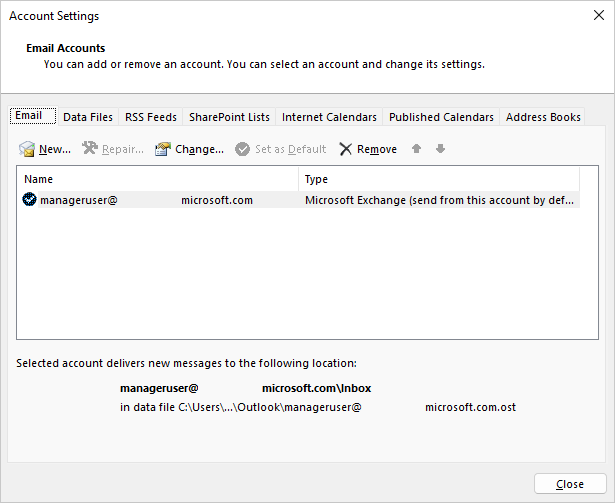
Da biste izmenili trenutni Outlook profil, koristite Menadžer naloga. Dve opcije za izmenu profila koriste ugrađeni Upravljač naloga ili birač profila. Obe opcije su prikazane ispod.
Da biste pristupili menadžeru naloga:
Otvorite Outlook za računare.
Izaberite stavku "Datoteka", a zatim "Postavke naloga".
Da biste koristili birač profila:
Držite pritisnut taster Shift dok pokrećete Outlook.
Savet
Takođe možete da koristite neku od ovih alternativnih opcija za pristup biraču profila:
- Koristeći prekidač na komandnoj liniji, kliknite desnim tasterom miša na dugme Windows Start i izaberite stavku "Pokreni". U dijalogu "Pokretanje" otkucajte: Outlook.exe /profiles i pritisnite taster Enter.
- Dok je Outlook pokrenut, izaberitestavku "Postavke naloga>datoteke>"Promena profila. Outlook će se ponovo pokrenuti.
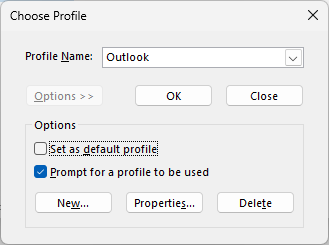
U dijalogu birača profila izaberite stavku "Opcije".

Možete da otvorite drugi profil, a zatim da koristite Upravljač naloga. Odnosno možete da izaberete ime profila , a zatim izaberete stavku "Svojstva " direktno iz birača profila.
Korišćenje više profila
Možda će vam biti potrebno više profila u nekoj od sledećih situacija:
-
Ako koristite Outlook na jednom računaru koji delite sa drugim osobama u koje imate poverenja
Na primer, ako vi i vaš partner imate odvojene naloge e-pošte, svako od vas može da ima i zaseban profil, sa odgovarajućim nalozima i postavkama. - Ako želite da razdvojite poslovni Exchange nalog od ličnih naloga
Ako vam treba više profila, možete da kreirate dodatni profil u bilo kom trenutku i da ga dodate na željene naloge i postavke. Kada se prebacite sa jednog profila na drugi, menjate naloge e-pošte i postavke koje su vam dostupne u Outlook sesiji.
Pravljenje novog profila
Da biste napravili novi profil, koristite birač profila.
Držite pritisnut taster Shift dok pokrećete Outlook.
Savet
Takođe možete da koristite neku od ovih alternativnih opcija za pristup biraču profila:
- Koristeći prekidač na komandnoj liniji, kliknite desnim tasterom miša na dugme Windows Start i izaberite stavku "Pokreni". U dijalogu "Pokretanje" otkucajte: Outlook.exe /profiles i pritisnite taster Enter.
- Dok je Outlook pokrenut, izaberitestavku "Postavke naloga>datoteke>"Promena profila. Outlook će se ponovo pokrenuti.
U dijalogu birača profila izaberite stavku "Opcije".
Napomena
Pre nego što izaberete stavku "Novo", razmislite o potvrđivanju izbora u polju za potvrdu za opciju "Upitaj koji će se profil koristiti". Ako je ovo omogućeno, svaki put kada pokrenete Outlook dobićete odziv da odaberete profil koji želite da otvorite. Ovo je korisno kada imate više profila i morate da se prebacujete između njih.
Izaberite stavku Novo.
Otkucajte ime za novi Outlook profil i kliknite na dugme "U redu".

Kada kreirate novi profil, moraćete da dodate nalog e-pošte profilu. U dijalogu "Dodavanje naloga" opcionalno možete da dodate više naloga.
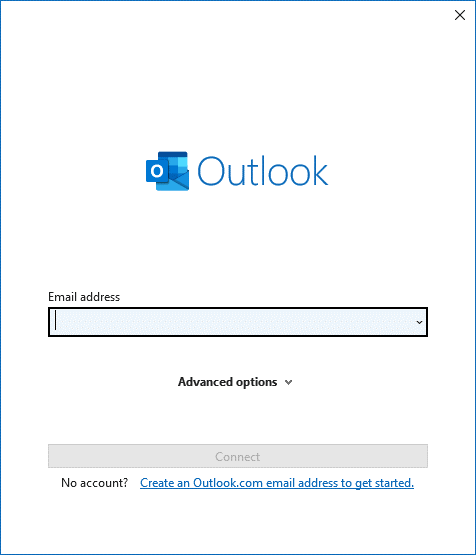
Ako ste stigli dovde, uspešno ste kreirali novi Outlook profil. Da biste prelazili sa jednog profila na drugi, vratite se u gorenavedeni odeljak "Izmena profila".
Konfigurisanje programa Outlook da uvek koristi isti profil
Da biste konfigurisali Outlook da otvori određeni profil, koristite birač profila.
Da biste pristupili biraču profila, držite pritisnut taster Shift dok pokrećete Outlook.
Savet
Takođe možete da koristite neku od ovih alternativnih opcija za pristup biraču profila:
- Koristeći prekidač na komandnoj liniji, kliknite desnim tasterom miša na dugme Windows Start i izaberite stavku "Pokreni". U dijalogu "Pokretanje" otkucajte: Outlook.exe /profiles i pritisnite taster Enter.
- Dok je Outlook pokrenut, izaberitestavku "Postavke naloga>datoteke>"Promena profila. Outlook će se ponovo pokrenuti.
U dijalogu birača profila izaberite stavku "Opcije".
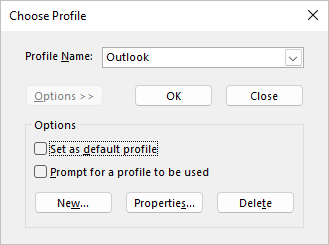
U razvijenom dijalogu birača profila izaberite padajući meni " Ime profila " i izaberite profil koji želite podrazumevano da otvorite. U okviru "Opcije" potvrdite izbor u polju za potvrdu "Postavi kao podrazumevani profil".
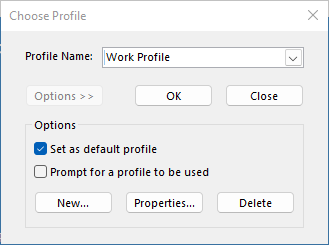
Napomena
Ako imate više profila, možete uzeti u obzir potvrđivanje izbora u polju za potvrdu za "Upitaj koji će se profil koristiti". Bićete upitani da odaberete profil koji želite da otvorite.
Kliknite na dugme "U redu " kada završite sa izborom postavki.
Brisanje profila
Brisanje profila je trajno. Budite pažljivi prilikom brisanja profila u slučaju da imate podatke za koje nije napravljena rezervna kopija ili podaci koji nisu dostupni u drugim profilima. Ako imate pitanja, najbolje je da zadržite profil dok vam podaci koji se u njemu više ne pojave.
Da biste izbrisali profil, koristite birač profila. Biraču profila možete pristupiti tako što ćete držati taster Shift dok pokrećete Outlook.
U dijalogu birača profila izaberite stavku "Opcije".
Izaberite padajuću listu za ime profila, odaberite profil koji želite da izbrišete i izaberite stavku "Izbriši".
Uređivanje profila pomoću apleta "Pošta" u Kontrolna tabla
Koristite ikonu "Pošta" na Kontrolna tabla da biste otvorili aplet pošte za konfigurisanje Outlook profila e-pošte. Ikona Pošta se neće pojaviti ukoliko niste instalirali Outlook i pokrenuli ga bar jednom. Aplet pošte ne može da se koristi za dodavanje naloga ili profila za Microsoft 365, Outlook.com ili druge Exchange naloge e-pošte koji zahtevaju modernu potvrdu identiteta.
Možete da promenite naloge koji se nalaze, njihove postavke i opcije skladištenja podataka za svaki profil.
Izađite iz programa Outlook.
Na Kontrolna tabla izaberite stavku "Pošta".

Gde se Pošta nalazi na kontrolnoj tabli?
Pošta se prikazuje na različitim lokacijama na Kontrolna tabla, u zavisnosti od verzije operativnog sistema Microsoft Windows, izabranog prikaza Kontrolna tabla i toga da li je instalirana 32-bitna ili 64-bitna verzija operativnog sistema ili programa Outlook.
Najlakši način da pronađete Poštu jeste da otvorite kontrolnu tablu u operativnom sistemu Windows, a da zatim u polju za Pretraga na vrhu prozora otkucate Pošta.
Uradite nešto od sledećeg:
- Da biste dodali drugi nalog e-pošte, izaberite stavku "Nalozi e-pošte".
- Da biste promenili opcije skladištenja podataka u programu Outlook, izaberite stavku Data Files.
- Da biste videli listu trenutnih profila, izaberite stavku "Prikaži profile".
Takođe pogledajte
Korišćenje programa Outlook bez naloga e-pošte
Dodavanje deljenog poštanskog sandučeta kao dodatnog naloga u programu Outlook za računare
Problemi do kojih može doći kada dodate više Exchange naloga istom Outlook profilu