
Možete lako da promenite postavke kalendara u programu Outlook.com, Outlook na vebu i novom programu Outlook kako bi kalendar izgledao i ponašao se kako želite.
Idi na postavke
Da biste pronašli najčešće korišćene postavke aplikacije Calendar u novom programu Outlook, idite u prikaz Calendar i izaberite stavku "Postavke postavki ".
".
Kategorije
Da biste odabrali temu, idite na Postavke, >,Tema opšteg>izgleda>.
Tamni režim
Tamni režim prebacuje šemu boja iz svetle pozadine u tamnu. Uključivanje tamnog režima može da smanji naprezanje očiju u slabo osvetljenim okruženjima.
Da biste saznali više o tamnom režimu, pogledajte tamni režim.
Trenutna vremenska zona
Možete da promenite vremensku zonu za kalendar. U okviru postavki>>>Vremenske zone, izaberite padajuću listu u okviru Prikaži moj kalendar u vremenskoj zoni i izaberite vremensku zonu.
Format datuma i vremena
Možete da promenite format datuma i vremena za kalendar. Podrazumevane postavke se preuzimaju iz Outlook naloga.
- U okviru "Format datuma" odaberite željeni format.
- U okviru "Format vremena" odaberite željeni format.
Prvi dan sedmice
U okviru "Prvi dan u sedmici" sa padajuće liste odaberite dan kada želite da započnete sedmicu.
Prilagođene boje kalendara
Različite boje možete da podesite da kalendare lakše vidite i razumete.
Kliknite na tri tačke (...) pored imena kalendara (ili kliknite desnim tasterom miša na ime kalendara), a zatim u meniju izaberite stavku "Boja". Kliknite na bilo koju standardno prikazanu boju.
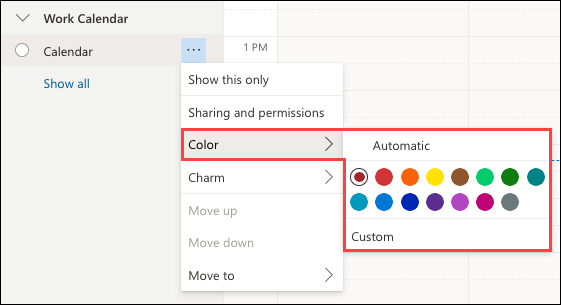
Da biste podesili prilagođenu boju kalendara, kliknite na kalendar na bočnoj traci i izaberitestavku Prilagođenaboja>.

Koristite birač boja da biste izabrali boju po svom izboru.

Ako znate vrednosti boje za određenu boju, u polja možete da unesete heksadecimalne ili RGB vrednosti.
Prikazaće se primer izabrane boje kako biste mogli da potvrdite izbor.
Kada izaberete prilagođenu boju, ona se navodi zajedno sa standardnim bojama. Istovremeno je dozvoljena samo jedna prilagođena boja.
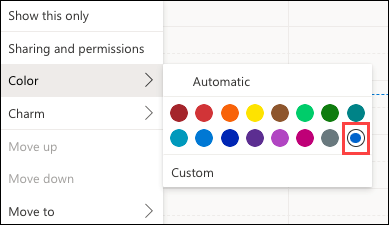
Možete da pristupite i opcijama prilagođenih boja kada koristite meni "Uređivanje mojih kalendara".

Pogledajte još postavki
Da biste pronašli druge načine za personalizaciju novog iskustva sa programom Outlook, izaberite stavke > na vrhu prozora.

|
Da biste dobili podršku u Outlook.com, dodirnite ili kliknite ovde ili izaberite stavku "Pomoć" na traci sa menijima i unesite upit. Ako putem samopomoći ne rešite problem, pomerite se nadole do stavke I dalje vam je potrebna pomoć? i izaberite opciju Da. Ako gorenavedeni koraci ne rade ili ako ne možete da se prijavite, dodirnite ili kliknite ovde. |
|---|---|

|
Za drugu pomoć u vezi sa Microsoft nalogom i pretplatama posetite Nalog & pomoć za naplatu. |

|
Da biste pronašli pomoć i rešili probleme sa drugim Microsoft proizvodima i uslugama, unesite problem ovde. |

|
Postavljajte pitanja, pratite diskusije i delite svoje znanje u zajednici Outlook.com. |