
Bolje iskoristite poštu uz Outlook na vebu. Unapredili smo pretragu da biste lakše nego ikada pronašli ono što tražite. Nove funkcije kao što su Pregledi fotografija i priloga omogućavaju vam da vidite slike i datoteke bez napuštanja prijemnog sandučeta.
Da biste brzo promenili postavke kako bi prijemno sanduče izgledalo kako želite, pogledajte članak Promena izgleda poštanskog sandučeta u programu Outlook.com i novog programa Outlook na Vebu.
Da biste gledali video zapise o novim i ažuriranim funkcijama, pogledajte članak Saznajte više o programu Outlook na vebu.
Šta je novo u Outlook na vebu
Šta ćete videti u aplikaciji „Pošta“
Kad se prijavite u Outlook na vebu, otići ćete pravo u prijemno sanduče.

| Opis | Radnje |
|---|---|
| Poruka | Kreirajte novu poruku izborom stavke Nova poruka. |
| Spisak fascikli | Spisak sadrži fascikle iz poštanskog sandučeta. Može da sadrži i druge fascikle kao što su „Omiljene“ i „Arhiva“. Izaberite stavku "Razvij"  " da biste prikazali listu fascikli ili izaberite stavku "Skupi " da biste prikazali listu fascikli ili izaberite stavku "Skupi ga sakrili. ga sakrili.Kliknite desnim tasterom miša na postojeću fasciklu i izaberite stavku Napravi novu potfasciklu. Da biste saznali više o dostupnim fasciklama pročitajte članak Rad sa fasciklama sa porukama u usluzi Outlook.com. |
| Polje za pretragu | U polju za pretragu otkucajte ime ili adresu e-pošte osobe ili ključnu reč koju želite da potražite i pritisnite taster Enter ili izaberite  ". ".
|
| Lista poruka | Navedene su poruke u trenutnoj fascikli. Može se prikazati i vizuelno upozorenje da je poruka nepročitana, sadrži prilog ili je označena zastavicom. U vrhu liste poruka možete da odaberete način na koji želite da prikažete listu. Izaberite stavku Filtriranje i odaberite neku od sledećih opcija: Sve, Nepročitano, Za mene, Označeno zastavicom ili Sortiraj po. Svaka poruka ima i malu traku sa alatkama. Svaku poruku možete da izbrišete, označite je kao nepročitanu, označite zastavicom ili je zakačite da biste je zadržali u vrhu fascikle. |
| Okno za čitanje | Poruka ili razgovor koje odaberete pojaviće se u oknu za čitanje. Koristite komandnu traku iznad okna za čitanje za izvršavanje uobičajenih radnji kao što su brisanje, arhiviranje, brisanje, premeštanje e-poruka ili kategorizovanje.
 " da biste videli dodatne radnje – na primer, opciju da odštampate poruku. Da biste saznali više o štampanju, pročitajte članak "Štampanje priloga primljenih u e-porukama".
 |
Šta ćete videti u kalendaru
Pratite zakazane obaveze, sastanke ili druge događaje sa bilo kog mesta. Dodajte, uređujte ili brišite događaje pomoću dnevnog, sedmičnog ili mesečnog prikaza. Više informacija o radu sa kalendarima u programu Outlook na vebu potražite u članku "Pravljenje, izmena ili brisanje poziva za sastanak ili obaveze u programu Outlook na vebu.
| Opis | Radnje |
|---|---|
| Novi događaj | Napravite novi događaj izborom stavki Novi događaj. Zatim dodajte informacije o događaju. |
| Vaši kalendari | U okviru Kalendari, Moj kalendar je podrazumevani izbor i prikazuje kalendar u prikazu meseca. Možete da se pomerate unapred ili unazad kroz mesece kalendara koristeći strelice iznad kalendara. Možete da dodate druge kalendare, na primer kalendar praznika, tako što ćete izabrati stavku Otkrijte kalendare u oknu s leve strane. Kad dodate novi kalendar, možete da odaberete da li želite da ga prikažete tako što ćete potvrditi ili opozvati izbor opcije kalendara. Ako odlučite da ne želite kalendar koji ste napravili, kliknite desnim tasterom miša na kalendar i izaberite stavku "Ukloni>brisanje". |
| Ostali kalendari | U datom trenutku možete pregledati više od jednog kalendara, dodati kalendare i izabrati kalendar koji će se prikazati ili napraviti nove kalendare. |
| Opcije prikaza | Odaberite prikaz kalendara: Dan, Radna sedmica, Sedmica ili Mesec. Da biste se vratili na današnji datum, izaberite stavku Danas na levoj strani komandne trake iznad kalendara. |
| Okno kalendara | Izaberite određeni dan u kalendaru i sve zakazane obaveze ili događaji planirani za taj dan prikazaće se u ovoj oblasti. Možete i da izaberete dan ili vremenski interval i da napravite novu zakazanu obavezu ili događaj. |
Šta ćete videti u aplikaciji „Osobe“
Koristite stranicu „Osobe“ da biste pronašli, prikazali, napravili i uređivali kontakte i spiskove kontakata. Da biste saznali više o upravljanju kontaktima u programu Outlook na vebu, idite na temu "Korišćenje kontakata (People) u programu Outlook na vebu.
| Opis | Radnje |
|---|---|
| Polje za pretragu | Počnite da kucate u polju za pretragu da biste pronašli kontakt ili spisak kontakata. |
| Traka sa alatkama |

Da biste uvezli kontakte iz drugih usluga e-pošte, izvezli kontakte ili obrisali duplirane kontakte, izaberite neku od opcija iz menija Upravljanje. |
| Moji kontakti u oknu sa leve strane |
Omiljene stavke: Prikazuje kontakte koje ste dodali kao omiljene, u fascikle Osobe ili Pošta. Svi kontakti: Prikazuje kontakte iz svih fascikli. Svi spiskovi kontakata: Prikazuje spiskove kontakata iz svih fascikli. Predloženo: Predloženi kontakti, na osnovu poruka koje ste poslali ili primili sa adresa koje se ne nalaze u vašim kontaktima. Kontakti u okviru Fascikle: Ovo je podrazumevana fascikla za kontakte i spiskove kontakata. Izaberite stavku "Nova fascikla " da biste napravili više fascikli. 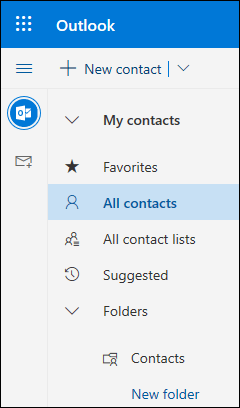
|
| Kontakti ili liste kontakata | Prikazuje kontakte ili spiskove kontakata u zavisnosti od toga šta ste izabrali u oknu s leve strane. Izaberite kontakt ili spisak kontakata da biste prikazali detalje na kontakt kartici s desne strane. Možete da izaberete i više kontakata – na primer da biste poslali e-poruku izabranim kontaktima. Za kontakte možete da izaberete meni Filtriranje u gornjem desnom uglu da biste izabrali šta želite da se prikazuju na spisku i kako da se sortira. |
| Kontakt kartica | Pogledajte ili uredite informacije o kontaktu ili spisku kontakata. Obratite se nekoj osobi direktno pomoću opcija Započni ćaskanje ili Pošalji e-poruku. |
Šta ćete videti u prikazu Moj dan
Koristite To Do da kreirate, upravljate i pratite stvari koje želite da završite. Saznajte više uz aplikaciju To Do za upravljanje zadacima u programu Outlook.
| Opis | Radnje |
|---|---|
| Moj dan | "Moj dan" prikazuje predstojeće događaje i zadatke iz kalendara bilo gde u programu Outlook, uključujući aplikacije "Pošta", "Calendar i People. |
| Sadržaj liste zaduženja | Možete da kreirate zadatak iz polja za unos "Dodaj zadatak". Izaberite polje, otkucajte naslov zadatka i pritisnite taster Return ili Enter. Pomoću zaduženja možete brzo da organizujete zadatke tako što ćete ih dodati u "Moj dan", označiti kao važne ili ih dodati na nove liste koje kreirate. |
| Okno sa detaljima | Zadatak možete izabrati sa bilo koje liste da biste videli detalje o njemu, gde možete da dodate još koraka, dodate ga na listu Moj dan, dodate krajnji rok ili podsetnik, podesite da se ponavlja, izaberete kategoriju, dodate datoteku ili belešku. |
Pronalaženje dodatne pomoći za novi Outlook na vebu
E-pošta: Napišite poruku ili odgovorite
Kreiranje e-poruka, odgovaranje na njih ili njihovo prosleđivanje u programu Outlook na vebu
Kreiranje i dodavanje potpisa e-pošte u programu Outlook na vebu
Dodavanje slika i prilaganje datoteka u e-poruke u programu Outlook
Uključite automatsko prosleđivanje u programu Outlook na vebu
Blokiranje ili deblokiranje pošiljalaca u programu Outlook.com na vebu
Korišćenje inteligentne tehnologije u programu Outlook na vebu
E-pošta: Prilagođavanje postavki
Fokusirano prijemno sanduče za Outlook
Kalendar
Postavke kalendara u programu Outlook na vebu
Korišćenje pomoćnika za planiranje u programu Outlook na vebu
Deljenje kalendara u programu Outlook na vebu
Kreiranje, izmena ili brisanje poziva za sastanak ili obaveze u programu Outlook na vebu
Uvoz stavki u kalendar ili pretplata na kalendar u programu Outlook na vebu.
Upravljanje kalendarom druge osobe u programu Outlook na vebu