
Možete da odštampate celu e-poruku u programu Outlook tako što ćete otvoriti poruku, a zatim izabratistavku "Odštampajdatoteku>".
Ako želite da odštampate samo jednu stranicu ili podskup stranica, to možete da uradite pomoću dijaloga „Opcije štampanja“.
Važno
Pošto su dostupan veliki broj štampača, ne možemo da obezbedimo informacije o rešavanju problema za određene probleme sa štampanjem, na primer, štampač koji se ne odaziva, čišćenje redosleda štampanja ili slučajevi kada Outlook ne može da pronađe vaš štampač. Za informacije o rešavanju problema, pogledajte priručnik štampača ili posetite veb sajt proizvođača.
Štampanje određene stranice poruke
U programu Outlook možete da odštampate sve neparne ili parne stranice iz opcije " Broj stranica " u okviru stavke "Kopije " u dijalogu "Opcije štampanja ".
Štampanje izabranih stranica
U otvorenoj poruci izaberiteopcije štampanja>datoteke>.
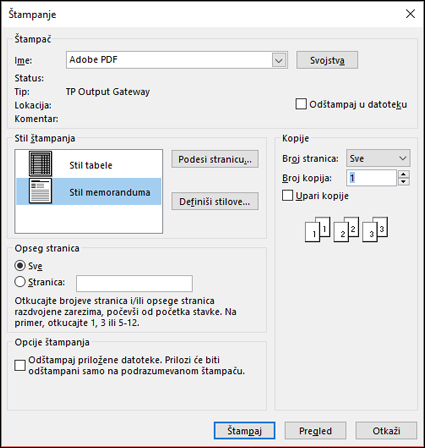
Izaberite opcije štampanja koje su vam potrebne. Detaljan opis ovih opcija potražite u članku Štampanje stavki u programu Outlook.
U okviru "Opseg stranica" izaberite ili unesite određenu stranicu ili stranice koje želite da odštampate.
Savet
Da biste videli kako će poruka izgledati kada se odštampa, prvo izaberite stavku "Pregled ". Ako ne želite da odštampate celu poruku ili listu, ovo će vam pomoći da utvrdite koje pojedinačne stranice treba da odštampate.
Pritisnite dugme Odštampaj.
Štampanje odeljka poruke
- U otvorenoj poruci, na kartici "Poruka ", u grupi "Premeštanje " izaberite stavku "Još radnji za premeštanje", a zatim izaberite stavku "Prikaži u pregledaču".
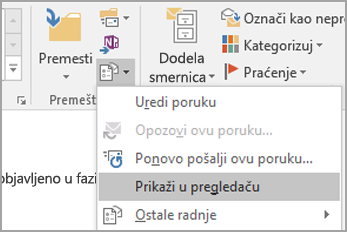
Ako vidite poruku o bezbednosti, kliknite na dugme "U redu " da biste nastavili. - U poruci odaberite odeljak koji želite da odštampate. Izaberite tekst ili drugi deo poruke direktno u prozoru pregledača, a ne u prozoru za pregled pre štampanja.
- Na traci sa alatkama pregledača, izaberite strelicu pored dugmeta "Odštampaj ", a zatim izaberite stavku "Odštampaj".
- U okviru "Opseg stranica", izaberite stavku "Selekcija", a zatim kliknite na dugme "Odštampaj".