Kada primite e-poruku ili zahtev za zadatak, možete da kreirate poziv za sastanak kao odgovor pomoću jednog klika.
Napomena
Funkcija "Odgovori sastankom" dostupna je samo uz poslovne Exchange naloge.
Pravljenje poziva za sastanak iz e-poruka u novom programu Outlook
Kada kreirate poziv za sastanak iz e-poruke, svi koji su u redu " Za " u originalnoj poruci pozivaju se kao obavezni učesnici, a svi u redu " Cc " kao opcionalni učesnici.
Uradite nešto od sledećeg:
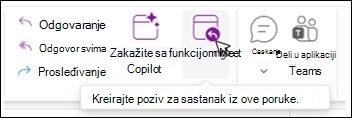
- Na listi poruka izaberite poruku, a zatim na kartici " Početak ", u grupi "Odgovori " izaberite stavku "Sastanak".
- U otvorenoj poruci, na kartici "Poruka ", u grupi "Odgovori " izaberite stavku "Sastanak".
Unesite lokaciju i vreme početka i završetka kao što to radite u bilo kom pozivu za sastanak. Takođe možete da dodate ili uklonite učesnike, koristite Pomoćnik za planiranje da pronađete najbolje vreme za sastanak ili da dodate priloge. Zaglavlje i telo originalne poruke uključeni su u telo poziva za sastanak.
Razgovori i odgovaranje sa pozivom za sastanak
Ako je vaša lista poruka raspoređena po razgovoru, poziv za sastanak kreiran pomoću opcije "Sastanak " povezan je sa istim razgovorom kao i originalna poruka.
Poziv za sastanak možete videti u razvijenom razgovoru.
Kada izaberete "Sastanak " u razgovoru koji nije razvijen i sadrži više grana, zahtev za sastanak odnosi se na najnoviju poruku u izabranoj grani.
Dag vam pokazuje kako to da uradite u sledećem video zapisu ili možete da pređete direktno na uputstva.
Poziv za sastanak poziva sve koji su u redu " Za " u originalnoj poruci kao obavezne učesnike i sve u redu " Cc " kao opcionalne učesnike.
Pravljenje poziva za sastanak iz e-poruka u klasičnom programu Outlook
Uradite nešto od sledećeg:
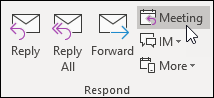
- Na listi poruka izaberite poruku, a zatim na kartici " Početak ", u grupi "Odgovori " izaberite stavku "Sastanak".
- U otvorenoj poruci, na kartici "Poruka ", u grupi "Odgovori " izaberite stavku "Odgovori sastankom".
Unesite lokaciju i vreme početka i završetka kao što to radite u bilo kom pozivu za sastanak. Takođe možete da dodate ili uklonite učesnike, koristite Pomoćnik za planiranje da pronađete najbolje vreme za sastanak ili da dodate priloge. Zaglavlje i telo originalne poruke uključeni su u telo poziva za sastanak.
Napomena
Funkcija "Odgovori sa sastankom" neće raditi za e-poruke koje su šifrovane oznakom osetljivosti ili alatkom Information Rights Management (IRM). Ako u klasičnom programu Outlook pokušate da primenite funkciju "Odgovori sa sastankom" na šifrovanu e-poruku, dobićete grešku "Ne možete da izvršite ovu radnju. Dozvola za ovu poruku je ograničena".
Razgovori i odgovaranje sa pozivom za sastanak
Ako je vaša lista poruka raspoređena po razgovoru, poziv za sastanak kreiran pomoću dugmeta Sastanak povezan je sa istim razgovorom kao i originalna poruka. Poziv za sastanak možete videti u razvijenom razgovoru.
Kada izaberete sastanak u razgovoru koji nije razvijen i sadrži više grana, zahtev za sastanak odnosi se na najnoviju poruku u izabranoj grani.
Komanda "Sastanak" nije dostupna kada izaberete zaglavlje razgovora.
Napomena
U klasičnom Outlook klijentu funkcija "Odgovori sa sastankom" dostupna je za normalne poruke.
Za zaštićene poruke koristite dugme "Sastanak" u okviru grupe "Odgovori" na kartici "Početak" u programu Novi Outlook ili Outlook na vebu (OWA) klijentu.

