Možete da delite bilo koju fasciklu za kontakte na Exchange server nalogu sa drugom osobom koja takođe koristi Exchange server nalog u organizaciji. Ako to podržavaju smernice za deljenje u vašoj organizaciji, možda ćete moći da delite fasciklu sa kontaktima i sa osobama izvan organizacije.
Na primer, možete da delite fasciklu sa kontaktima sa drugim osobama. Ili, možete da napravite novu fasciklu sa kontaktima za određeni projekat i da je delite sa drugim osobama. Takođe možete da im dodelite dozvolu za promenu kontakata.
Deljenje sa određenim osobama u organizaciji
Podrazumevana fascikla " Kontakti " u programu Outlook pravi se u svakom Outlook profilu. Ova fascikla ne može da se preimenuje ili izbriše. Možda imate dodatne fascikle sa kontaktima. Bilo koju od tih fascikli možete da delite na sledeći način:
U oknu sa fasciklama u grupi People kliknite na fasciklu sa kontaktima koju želite da delite sa osobom iz organizacije.
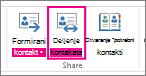
Izaberite karticu Početak. Zatim u grupi "Deljenje " kliknite na dugme "Deli kontakte".
Potvrdite izbor u polju "Za". Kada to od vas zatražite u prozoru adresara , izaberite stavku "Globalni spisak adresa ", a zatim potražite ime primaoca za poruku sa pozivom za deljenje. Opcionalno promenite temu.
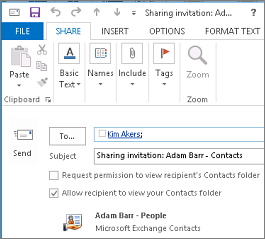
Ako želite, zatražite dozvolu da biste prikazali podrazumevanu fasciklu People primaoca. Da biste to uradili, potvrdite izbor u polju za potvrdu "Zatražite dozvolu za prikaz fascikle sa kontaktima" primaoca .
Napomena
Ako želite da zatražite pristup fascikli sa kontaktima koja nije podrazumevana fascikla People primaoca, morate poslati e-poruku u kojoj se traže dozvole za tu fasciklu. Ova opcija samo zahteva pristup podrazumevanoj fascikli People primaoca.
U telo poruke otkucajte sve informacije koje želite da uključite, a zatim kliknite na dugme Pošalji. Pregledajte dijalog za potvrdu, a zatim, ako je ispravan, kliknite na dugme "U redu".
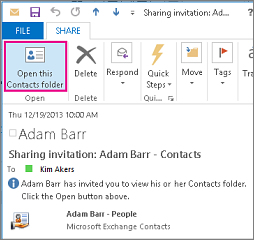
Osoba iz organizacije prima poziv za deljenje putem e-pošte i klikne na dugme " Otvori ovu fasciklu sa kontaktima".
Deljenje sa određenim osobama izvan organizacije
Podrazumevana fascikla " Kontakti " u programu Outlook pravi se u svakom Outlook profilu. Ova fascikla ne može da se preimenuje ili izbriše. Možda imate dodatne fascikle sa kontaktima. Bilo koju od tih fascikli možete da delite na sledeći način:
U oknu sa fasciklama u grupi People kliknite na fasciklu sa kontaktima koju želite da delite sa osobom izvan organizacije.
Izaberite karticu Početak. Zatim u grupi "Deljenje " kliknite na dugme "Deli kontakte".
U polje " Za " unesite ime primaoca poruke sa pozivom za deljenje. Ako želite, možete promeniti temu.
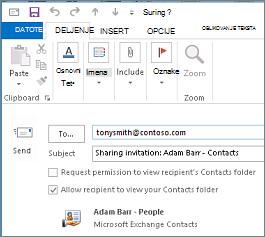
Ako želite, zatražite dozvolu da biste prikazali podrazumevanu fasciklu People primaoca. Da biste to uradili, potvrdite izbor u polju za potvrdu "Zatražite dozvolu za prikaz fascikle sa kontaktima" primaoca .
Napomena
Ako želite da zatražite pristup fascikli sa kontaktima koja nije podrazumevana fascikla People primaoca, morate poslati e-poruku u kojoj se traže dozvole za tu fasciklu. Ova opcija samo zahteva pristup podrazumevanoj fascikli People primaoca.
U telo poruke otkucajte sve informacije koje želite da uključite, a zatim kliknite na dugme Pošalji. Pregledajte dijalog za potvrdu, a zatim, ako je ispravan, kliknite na dugme "U redu".
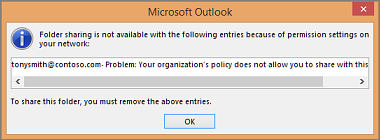
Ako se prikaže sledeća greška kada pokušate da pošaljete poziv za deljenje, smernice za deljenje kontakata za osobe izvan organizacije ne podržavaju deljenje kontakata sa osobama izvan organizacije. Samo administrator u organizaciji može da promeni smernice za deljenje za organizaciju. Dodatne informacije potražite na kraju ovog odeljka.
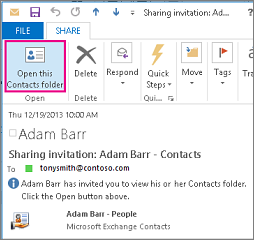
Osoba izvan organizacije prima poziv za deljenje putem e-pošte i bira stavku "Otvori fasciklu sa kontaktima".
Ako dobijete grešku kada pokušate da delite kontakte sa nekim izvan vaše organizacije, obratite se osobi koja upravlja vašim nalogom e-pošte.
- U oknu sa fasciklama u grupi People (Osobe) kliknite na dugme "Kontakti".
-
Izaberite stavku "Fascikla". Zatim u grupi "Svojstva " izaberite stavku "Dozvole za fasciklu".
- U polju " Ime " izaberite stavku "Podrazumevano".
- U okviru "Dozvole", sa liste "Nivo dozvole ", izaberite stavku "Urednik za objavljivanje " ili bilo koju drugu opciju.
Opoziv ili promena pristupa drugih osoba
Da biste promenili ili opozvali nečije dozvole za pristup fasciklama sa kontaktima, uradite sledeće:
U okviru People, u oknu fascikle kliknite na fasciklu sa kontaktima za koju želite da promenite dozvole.
Izaberite stavku "Fascikla". Zatim u grupi "Svojstva " izaberite stavku "Dozvole za fasciklu".
Na kartici "Dozvole " uradite nešto od sledećeg:
-
Opoziv ili promena dozvola za pristup za sve osobe U polju " Ime " izaberite stavku "Podrazumevano". U okviru "Dozvole", sa liste "Nivo dozvole " izaberite stavku "Nijedno" da biste opozvali dozvole ili bilo koju od drugih opcija za promenu dozvola.
-
Opoziv ili promena dozvola za pristup za jednu osobu U polju " Ime " kliknite na ime osobe čije dozvole za pristup želite da promenite. U okviru "Dozvole", sa liste "Nivo dozvole " izaberite stavku "Nijedno" da biste opozvali dozvole ili bilo koju od drugih opcija za promenu dozvola.
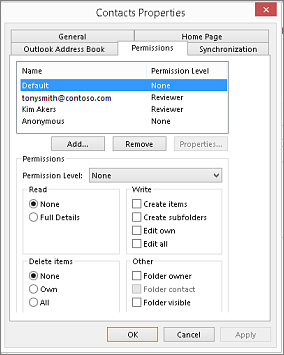
Kliknite na dugme U redu.
Dozvole za deljenje fascikli
|
Sa ovim nivoom dozvole (ili ulogom) |
U svakom trenutku možete da |
| Vlasnik |
Kreirajte, čitajte, menjajte i brišite sve stavke i datoteke i kreirajte potfascikle. Kao vlasnik fascikle, možete da promenite nivoe dozvola koje druge osobe imaju za fasciklu. (Ne odnosi se na delegate.) |
| Urednik za objavljivanje |
Kreirajte, čitajte, menjajte i brišite sve stavke i datoteke i kreirajte potfascikle. (Ne odnosi se na delegate.) |
| Urednik |
Kreirajte, čitajte, menjajte i brišite sve stavke i datoteke. |
| Autor za objavljivanje |
Kreirajte i čitajte stavke i datoteke, kreirajte potfascikle i menjajte i brišite stavke i datoteke koje napravite. (Ne odnosi se na delegate.) |
| Autor |
Pravljenje i čitanje stavki i datoteka i promena i brisanje stavki i datoteka koje napravite. |
| Autor rukopisa |
Pravljenje i čitanje stavki i datoteka i brisanje stavki i datoteka koje napravite. |
| Recenzent |
Čitajte samo stavke i datoteke. |
| Saradnik |
Pravite samo stavke i datoteke. Sadržaj fascikle se ne pojavljuje. (Ne odnosi se na delegate.) |
| Nijedno |
Nemate dozvolu. Ne možete da otvorite fasciklu. |
Možete kreirati prilagođene dozvole tako što ćete izabrati odgovarajuća polja za potvrdu i opcije u okviru "Dozvole".
Kada koristite Microsoft Outlook sa Microsoft Exchange Server nalogom, kontakti se mogu deliti između ljudi. Deljenje kontakata nije ograničeno na podrazumevanu fasciklu " Kontakti " koja se kreira u svim Outlook profilima. Možete da kreirate dodatne fascikle sa kontaktima i odaberete koju od tih fascikli želite da delite. Na primer, možete kreirati fasciklu sa kontaktima za određeni projekat i deliti je sa saradnicima. Opcionalno možete da im dodelite dozvolu da menjaju kontakte.
Savet
Svaka poruka, kontakt ili zadatak u programu Outlook mogu se označiti kao privatni kako drugi ne bi videli stavku u deljenoj fascikli.
Deljenje kontakata funkcioniše putem deljenja poziva i e-poruka sa zahtevima. Pozivi za deljenje nude primaocu pristup fascikli sa kontaktima. Kada pošaljete poziv za deljenje za podrazumevanu fasciklu "Kontakti ", možete da zatražite pristup podrazumevanoj fascikli " Kontakti " primaoca.
Napomena
Ako želite da zatražite pristup dodatnoj fascikli "Kontakti" koju je primalac kreirao – a ne podrazumevanoj fascikli "Kontakti " – morate poslati e-poruku u kojoj ćete zatražiti dozvolu za pristup toj fascikli. Primalac zatim može da vam pošalje poziv za deljenje za određenu fasciklu kontakata.
Podrazumevana fascikla " Kontakti " u programu Outlook pravi se u svakom Outlook profilu. Ovu fasciklu nije moguće preimenovati ili izbrisati. Možda imate dodatne fascikle sa kontaktima koje ste napravili ili koje je programski dodatak Outlook Social Connector automatski kreirao za svaku konfigurisanu društvenu mrežu. Bilo koju od tih fascikli možete da delite na sledeći način:
U fascikli "Kontakti", u oknu za navigaciju, u okviru "Moji kontakti" kliknite na fasciklu sa kontaktima koju želite da delite.
Na kartici Početak , u grupi "Deljenje " izaberite stavku " Deli kontakte".
U polje " Za " unesite ime primaoca poruke sa pozivom za deljenje.
Ako želite, možete promeniti temu.
Ako želite, zatražite dozvolu za pregled podrazumevane fascikle " Kontakti " primaoca. Da biste to uradili, potvrdite izbor u polju za potvrdu "Zatražite dozvolu za prikaz fascikle sa kontaktima" primaoca .
Napomena
Ako želite da zatražite pristup fascikli sa kontaktima koja nije podrazumevana fascikla "Kontakti ", morate poslati e-poruku u kojoj vam zatražite dozvole za tu fasciklu. Ova opcija zahteva pristup samo podrazumevanoj fascikli " Kontakti " primaoca.
U telo poruke otkucajte sve informacije koje želite da sadržite.
Kliknite na dugme Pošalji.
Pregledajte dijalog za potvrdu, a zatim, ako je ispravan, kliknite na dugme "U redu".
U fascikli "Kontakti", u oknu za navigaciju, u okviru "Moji kontakti" kliknite na dugme "Kontakti".
Na kartici "Fascikla ", u grupi "Svojstva " kliknite na dugme "Dozvole za fasciklu".
U polju " Ime " izaberite stavku "Podrazumevano".
U okviru "Dozvole", sa liste "Nivo dozvole ", izaberite stavku "Urednik za objavljivanje " ili bilo koju drugu opciju.
Prikaz opisa nivoa dozvola
|
Sa ovim nivoom dozvole (ili ulogom) |
U svakom trenutku možete da |
| Vlasnik |
Kreirajte, čitajte, menjajte i brišite sve stavke i datoteke i kreirajte potfascikle. Kao vlasnik fascikle, možete da promenite nivoe dozvola koje druge osobe imaju za fasciklu. (Ne odnosi se na delegate.) |
| Urednik za objavljivanje |
Kreirajte, čitajte, menjajte i brišite sve stavke i datoteke i kreirajte potfascikle. (Ne odnosi se na delegate.) |
| Urednik |
Kreirajte, čitajte, menjajte i brišite sve stavke i datoteke. |
| Autor za objavljivanje |
Kreirajte i čitajte stavke i datoteke, kreirajte potfascikle i izmenite i brišite stavke i datoteke koje napravite. (Ne odnosi se na delegate.) |
| Autor |
Kreirajte i čitajte stavke i datoteke, i menjajte i brišite stavke i datoteke koje napravite. |
| Saradnik |
Pravite samo stavke i datoteke. Sadržaj fascikle se ne pojavljuje. (Ne odnosi se na delegate.) |
| Recenzent |
Čitajte samo stavke i datoteke. |
| Prilagođeno |
Izvršavanje aktivnosti koje je definisao vlasnik fascikle. (Ne odnosi se na delegate.) |
| Nijedno |
Nemate dozvolu. Ne možete da otvorite fasciklu. |
Možete kreirati prilagođene dozvole tako što ćete izabrati odgovarajuća polja za potvrdu i opcije u okviru "Dozvole".
U svakom trenutku možete da promenite ili opozovete dozvole za pristup vaših fasciklama sa kontaktima.
U oknu za navigaciju u okviru "Kontakti" kliknite na fasciklu sa kontaktima za koju želite da promenite dozvole.
Na kartici "Fascikla ", u grupi "Svojstva " kliknite na dugme "Dozvole za fasciklu".
Uradite nešto od sledećeg:
Kada koristite Microsoft Office Outlook 2007 sa Microsoft Exchange nalogom, kontakti se mogu deliti između ljudi. Deljenje kontakata nije ograničeno na podrazumevanu fasciklu " Kontakti " koja se kreira u svim Outlook profilima. Možete da kreirate dodatne fascikle sa kontaktima i odaberete koju od tih fascikli želite da delite. Na primer, možete kreirati fasciklu sa kontaktima za određeni projekat i deliti je sa saradnicima. Opcionalno možete da im dodelite dozvolu da menjaju kontakte.
Savet
Svaka poruka, kontakt ili zadatak u programu Outlook mogu se označiti kao privatni kako drugi ne bi videli stavku u deljenoj fascikli.
Deljenje kontakata funkcioniše putem deljenja poziva i e-poruka sa zahtevima. Pozivi za deljenje nude primaocu pristup fascikli sa kontaktima. Kada pošaljete poziv za deljenje za podrazumevanu fasciklu "Kontakti ", možete da zatražite pristup podrazumevanoj fascikli " Kontakti " primaoca.
Napomena
Ako želite da zatražite pristup dodatnoj fascikli "Kontakti" koju je primalac kreirao – a ne podrazumevanoj fascikli "Kontakti " – morate poslati e-poruku u kojoj ćete zatražiti dozvolu za pristup toj fascikli. Primalac zatim može da vam pošalje poziv za deljenje za određenu fasciklu kontakata.
Podrazumevana fascikla " Kontakti " u programu Outlook pravi se u svakom Outlook profilu. Ovu fasciklu nije moguće preimenovati ili izbrisati.
U oknu za navigaciju " Kontakti" izaberite stavku "Deli fasciklu sa kontaktima".
Napomena
Ako koristite okno za navigaciju u umanjenom prikazu, u fascikli "Kontakti"  kliknite na dugme "Okno za navigaciju", a zatim izaberite stavku "Deli moje kontakte".
U polje " Za " unesite ime primaoca poruke sa pozivom za deljenje.
Ako želite, možete promeniti temu.
Ako želite, zatražite dozvolu za pregled podrazumevane fascikle " Kontakti " primaoca. Da biste to uradili, potvrdite izbor u polju za potvrdu "Zatražite dozvolu za prikaz fascikle sa kontaktima" primaoca .
Napomena
Ako želite da zatražite pristup fascikli sa kontaktima koja nije podrazumevana fascikla "Kontakti ", morate poslati e-poruku u kojoj vam zatražite dozvole za tu fasciklu. Ova opcija zahteva pristup samo podrazumevanoj fascikli " Kontakti " primaoca.
U telo poruke otkucajte sve informacije koje želite da sadržite.
Kliknite na dugme Pošalji.
Pregledajte dijalog za potvrdu, a zatim, ako je ispravan, kliknite na dugme "U redu".
Podrazumevana fascikla " Kontakti " u programu Outlook pravi se u svakom Outlook profilu. Ovu fasciklu nije moguće preimenovati ili izbrisati.
U oknu za navigaciju u okviru " Kontakti" kliknite desnim tasterom miša na podrazumevanu fasciklu "Kontakti ".
To se obično nalazi u okviru "Moji kontakti" i prikazuje se kao "Kontakti".
Ako koristite okno za navigaciju u umanjenom prikazu, u fascikli "Kontakti" kliknite na dugme "Okno za navigaciju", a zatim kliknite desnim tasterom miša na podrazumevanu fasciklu "Kontakti ".
To se obično nalazi u okviru "Moji kontakti " i prikazuje se kao "Kontakti".
Izaberite stavku "Promena dozvola za deljenje".
Na kartici "Dozvole ", u polju " Ime " izaberite stavku "Podrazumevano".
U okviru "Dozvole", sa liste "Nivo dozvole ", izaberite stavku "Urednik za objavljivanje " ili bilo koju drugu opciju.
Prikaz opisa nivoa dozvola
|
Sa ovim nivoom dozvole (ili ulogom) |
U svakom trenutku možete da |
| Vlasnik |
Kreirajte, čitajte, menjajte i brišite sve stavke i datoteke i kreirajte potfascikle. Kao vlasnik fascikle, možete da promenite nivoe dozvola koje druge osobe imaju za fasciklu. (Ne odnosi se na delegate.) |
| Urednik za objavljivanje |
Kreirajte, čitajte, menjajte i brišite sve stavke i datoteke i kreirajte potfascikle. (Ne odnosi se na delegate.) |
| Urednik |
Kreirajte, čitajte, menjajte i brišite sve stavke i datoteke. |
| Autor za objavljivanje |
Kreirajte i čitajte stavke i datoteke, kreirajte potfascikle i izmenite i brišite stavke i datoteke koje napravite. (Ne odnosi se na delegate.) |
| Autor |
Kreirajte i čitajte stavke i datoteke, i menjajte i brišite stavke i datoteke koje napravite. |
| Saradnik |
Pravite samo stavke i datoteke. Sadržaj fascikle se ne pojavljuje. (Ne odnosi se na delegate.) |
| Recenzent |
Čitajte samo stavke i datoteke. |
| Prilagođeno |
Izvršavanje aktivnosti koje je definisao vlasnik fascikle. (Ne odnosi se na delegate.) |
| Nijedno |
Nemate dozvolu. Ne možete da otvorite fasciklu. |
Možete kreirati prilagođene dozvole tako što ćete izabrati odgovarajuća polja za potvrdu i opcije u okviru "Dozvole".
Podrazumevana fascikla " Kontakti " u programu Outlook pravi se u svakom Outlook profilu. Ovu fasciklu nije moguće preimenovati ili izbrisati. Možete da kreirate dodatne fascikle sa kontaktima i ove fascikle mogu da se preimenuju ili izbrišu. Ovaj odeljak sadrži uputstva za deljenje fascikli sa kontaktima koje napravite.
U oknu za navigaciju u okviru " Kontakti" kliknite desnim tasterom miša na fasciklu sa kontaktima koju želite da delite.
Napomena
Ako koristite okno za navigaciju u umanjenom prikazu, u fascikli "Kontakti" kliknite na dugme "Okno za navigaciju", a zatim kliknite desnim tasterom miša na fasciklu sa kontaktima koju želite da delite.
Kliknite na dugme "Ime deljenja fascikle".
U polju "Za " poziva za deljenje unesite ime primaoca.
Ako želite to da uradite, promenite temu.
Ako želite to uradili, dodelite dozvole primaocu da menja stavke kontakta tako što ćete potvrditi izbor u polju za potvrdu "Primalac može da dodaje, uređuje i briše stavke iz ove fascikle sa kontaktima ".
U telo poruke otkucajte sve informacije koje želite da sadržite.
Kliknite na dugme Pošalji.
Pregledajte dijalog za potvrdu, a zatim, ako je ispravan, kliknite na dugme "U redu".
Podrazumevana fascikla " Kontakti " u programu Outlook pravi se u svakom Outlook profilu. Ovu fasciklu nije moguće preimenovati ili izbrisati. Možete da kreirate dodatne fascikle sa kontaktima i ove fascikle mogu da se preimenuju ili izbrišu. Ovaj odeljak sadrži uputstva za deljenje fascikli sa kontaktima koje napravite.
U oknu za navigaciju u okviru " Kontakti" kliknite desnim tasterom miša na fasciklu sa kontaktima koju želite da delite.
Napomena
Ako koristite okno za navigaciju u umanjenom prikazu, u fascikli "Kontakti" kliknite na dugme "Okno za navigaciju", a zatim kliknite desnim tasterom miša na fasciklu sa kontaktima koju želite da delite.
Izaberite stavku "Promena dozvola za deljenje".
Na kartici "Dozvole ", u polju " Ime " izaberite stavku "Podrazumevano".
U okviru "Dozvole", sa liste "Nivo dozvole ", izaberite stavku "Urednik za objavljivanje " ili bilo koju drugu opciju.
Prikaz opisa nivoa dozvola
|
Sa ovim nivoom dozvole (ili ulogom) |
U svakom trenutku možete da |
| Vlasnik |
Kreirajte, čitajte, menjajte i brišite sve stavke i datoteke i kreirajte potfascikle. Kao vlasnik fascikle, možete da promenite nivoe dozvola koje druge osobe imaju za fasciklu. (Ne odnosi se na delegate.) |
| Urednik za objavljivanje |
Kreirajte, čitajte, menjajte i brišite sve stavke i datoteke i kreirajte potfascikle. (Ne odnosi se na delegate.) |
| Urednik |
Kreirajte, čitajte, menjajte i brišite sve stavke i datoteke. |
| Autor za objavljivanje |
Kreirajte i čitajte stavke i datoteke, kreirajte potfascikle i izmenite i brišite stavke i datoteke koje napravite. (Ne odnosi se na delegate.) |
| Autor |
Kreirajte i čitajte stavke i datoteke, i menjajte i brišite stavke i datoteke koje napravite. |
| Saradnik |
Pravite samo stavke i datoteke. Sadržaj fascikle se ne pojavljuje. (Ne odnosi se na delegate.) |
| Recenzent |
Čitajte samo stavke i datoteke. |
| Prilagođeno |
Izvršavanje aktivnosti koje je definisao vlasnik fascikle. (Ne odnosi se na delegate.) |
| Nijedno |
Nemate dozvolu. Ne možete da otvorite fasciklu. |
Možete kreirati prilagođene dozvole tako što ćete izabrati odgovarajuća polja za potvrdu i opcije u okviru "Dozvole".
U svakom trenutku možete da promenite ili opozovete dozvole za pristup vaših fasciklama sa kontaktima.
U oknu za navigaciju u fascikli " Kontakti" kliknite desnim tasterom miša na fasciklu sa kontaktima za koju želite da promenite dozvole.
Napomena
Ako koristite okno za navigaciju u umanjenom prikazu, u fascikli "Kontakti" kliknite na dugme "Okno za navigaciju", a zatim kliknite desnim tasterom miša na fasciklu sa kontaktima za koju želite da promenite dozvole za pristup.
Izaberite stavku "Promena dozvola za deljenje".
Uradite nešto od sledećeg:
