
Dobijate 15 GB besplatnog skladišta Outlook.com e-poštu, što je odvojeno od Microsoft skladišta u oblaku. Imate 5 GB besplatnog skladišta u oblaku sa Microsoft nalogom koji se deli u svim datotekama i fotografijama u usluzi OneDrive, prilozima u Outlook.com i Microsoft 365 aplikacijama. Microsoft 365 pretplatnici dobijaju 100 GB prostora.
Dobijam poruku "Prekoračena kvota" ili "Poštansko sanduče je puno"
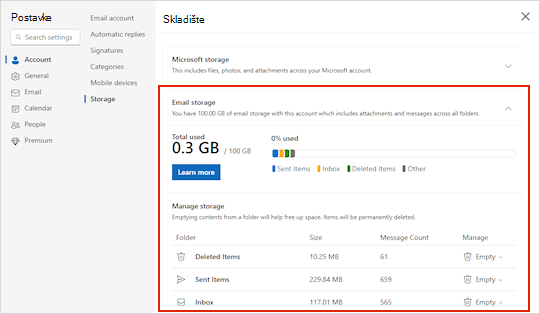
Da biste proverili koliko skladišta poštanskog sandučeta koristite i brzo oslobodili prostor, otvorite stavku "Postavke ", izaberite stavku "Nalog", a zatim stavku "Skladište".
Čišćenje poštanskog sandučeta
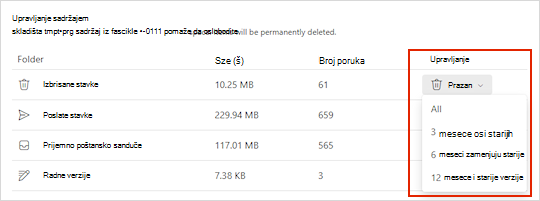
Na stranici "Postavke">"Skladištenaloga>" trebalo bi da imate analizu prostora koje zauzimaju svaka fascikla u poštanskom sandučetu. U nastavku bi trebalo da imate listu fascikli predstavljenih u analizi sa opcijom trajnog brisanja svih stavki (ili onih starijih od 3, 6 ili 12 meseci) u ovim fasciklama radi oslobađanja prostora.
Ako niste Microsoft 365 pretplatnik, imate i opciju da nadogradite da biste dobili 100 GB prostora, kao i druge funkcije pretplate na Outlook i Office.
Kako da trajno izbrišete e-poštu
Prilikom brisanja stavki iz prijemnog poštanskog sandučeta ili drugih fascikli, stavke se podrazumevano šalju u fasciklu "Izbrisane stavke ". Fascikla "Izbrisane stavke" računa se u kvotu skladišta poštanskog sandučeta dok se ručno ne isprazni ili dok se e-poruke automatski ne izbrišu posle 30 dana, šta se prvo desi.
Napomena
Stavke u fascikli sa neželjenom e-poštom automatski se brišu posle 10 dana.
Da biste trajno izbrisali poruku ili poruke, izaberite ili istaknite poruke, pritisnite taster Shift i Delete na tastaturi.
Ako dobijete poruku "Microsoft objedinjeno skladište je puno"
Ova poruka znači da ste prekoračili kvotu skladištenja u oblaku.
Ako premašite Microsoft skladište:
- Nećete moći da otpremate, uređujete ili sinhronizujete nove datoteke (kao što je Snimci kamere) na OneDrive. Postojeće datoteke će ostati, ali će biti samo za čitanje.
- Nećete moći da šaljete ili primate e-poštu u Outlook.com, čak i ako niste premašili kvotu skladištenja e-pošte.
- Nećete moći da šaljete ili primate Microsoft Teams poruke koje sadrže priloge.
- Nakon 6 meseci možemo da izbrišemo OneDrive i sve datoteke u njemu.
Ako premašite skladište e-pošte:
Nećete moći da šaljete ili primate e-poštu u Outlook.com.
Napomena
Sve e-poruke koje vam pošaljemo vraćaju se pošiljaocu. Kada se vratite u okvir kvote skladišta, pošiljalac će morati ponovo da pošalje e-poruku.
Da biste se vratili u okvir kvote skladišta:
- Ako ste besplatan korisnik, možete da kupite pretplatu da biste povećali kvotu za poštansko sanduče ili oslobodili prostor za skladištenje.
- Ako ste već Microsoft 365 pretplatnik, ograničenja poštanskih sandučića potrošača su ograničena na 100 GB. Da biste se vratili u okvir svog skladišta, morate osloboditi prostor za skladištenje. Ako vam je potrebno poštansko sanduče veće od 100 GB, idite na Enterprise planovi za više informacija.
Dodatne informacije potražite u članku Šta je to Microsoft skladište u oblaku?.
Drugi načini za smanjenje skladišta
Da biste oslobodili prostor u poštanskom sandučetu, isprobajte sledeća rešenja.
Brisanje neželjene e-pošte iz prijemnog sandučeta
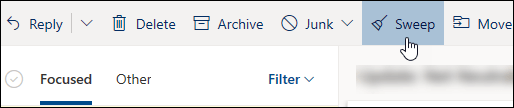
Koristite dugme "Počisti" da biste brzo uklonili neželjenu e-poštu iz prijemnog sandučeta ili fascikli arhive. Čišćenje omogućava da automatski izbrišete sve dolazne e-poruke od određenog pošiljaoca, zadržite samo najnoviju poruku tog pošiljaoca ili izbrišete e-poruke starije od 10 dana.
Da biste očistili prijemno sanduče, odaberite poruku koju želite da očistite i izaberite stavku Čišćenje.
Da biste saznali više o alatki "Počisti", idite na "Organizovanje prijemnog poštanskog sandučeta pomoću alatki Arhiva", "Počisti" i drugih alatki u programu Outlook.com.
Važno
Stavke izbrisane pomoću alatke Počisti neće se računati za smanjivanje kvote za skladištenje dok se ne izbrišu i iz fascikle "Izbrisane stavke ".
Još jedan dobar način da oslobodite prostor u prijemnom sandučetu jeste čuvanje priloga u usluzi OneDrive
Na vrhu vaše liste poruka, izaberite Filter>Sortiraj po>veličini.
Napomena
Ako lista poruka sortira najmanje poruke na vrhu, ponovo izaberite Filter>sortiraj po>veličini da biste najveće poruke postavili na vrh.
Izaberite poruku koja sadrži priloge koje želite da otpremite u OneDrive.
Ispod priloga izaberite stavku " Sačuvaj u usluzi OneDrive".
Trajno izbrišite originalnu e-poruku koja je sadržala prilog tako što ćete pritisnuti tastere Shift i Delete na tastaturi.
Brisanje e-poruka koje sadrže datoteke ili fotografije
Da biste izbrisali datoteku ili sliku, morate da izbrišete poruku kojoj je ta datoteka priložena:
- Za sve slike pronađite odgovarajuću poruku u poštanskom sandučetu i izbrišite je.
- Za slike "Poslato" idite na Outlook.com Poslate stavke, pronađite odgovarajuću poruku, a zatim je izbrišite.
- Kada izbrišete poruku, takođe treba da je izbrišete iz fascikle "Izbrisane stavke ". Idite na "Izbrisane stavke", izaberite stavke koje želite da uklonite, a zatim izaberite stavku "Izbriši".
Kako još mogu da povećam ograničenja skladišta?
Ograničenja skladišta možete povećati nadogradnjom Outlook.com naloga pomoću Microsoft 365 pretplate. Ovo vam pruža:
Napredna bezbednost e-pošte
Prijemno sanduče bez oglasa
Poštansko sanduče od 100 GB po osobi
Napomena
100 GB nije dostupno pretplatnicima na probnu verziju programa Microsoft 365. Povećano skladište postaje dostupno tek ubrzo nakon početka plaćene pretplate.
Veće OneDrive skladište, Office aplikacije koje se mogu instalirati i još mnogo, mnogo toga!
Povezani članci
Ograničenja slanja u Outlook.com
Šta je to Microsoft skladište u oblaku?
I dalje vam je potrebna pomoć?

|
Da biste dobili podršku u Outlook.com, dodirnite ili kliknite ovde ili izaberite stavku "Pomoć" na traci sa menijima i unesite upit. Ako putem samopomoći ne rešite problem, pomerite se nadole do stavke I dalje vam je potrebna pomoć? i izaberite opciju Da. Ako gorenavedeni koraci ne rade ili ako ne možete da se prijavite, dodirnite ili kliknite ovde. |
|---|---|

|
Za drugu pomoć u vezi sa Microsoft nalogom i pretplatama posetite Nalog & pomoć za naplatu. |

|
Da biste pronašli pomoć i rešili probleme sa drugim Microsoft proizvodima i uslugama, unesite problem ovde. |

|
Postavljajte pitanja, pratite diskusije i delite svoje znanje u zajednici Outlook.com. |