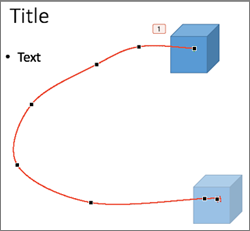
Možete da primenite efekte animacije putanje kretanja da biste pomerali objekte slajda u nizu koji priča efektnu priču.
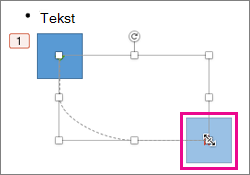
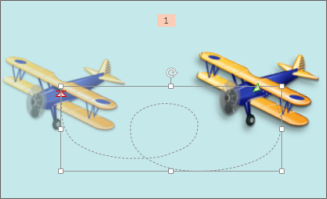
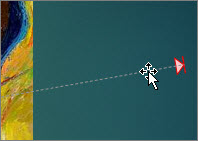
Na primer, avion sa desne strane (ispod) prikazuje polaznu tačku aviona, a tačkasta linija između dva aviona pokazuje putanju koju će preći kada se animacija reprodukuje. Prozirna slika sa leve strane je mesto na kome će avion biti kada se dovrši animacija putanje kretanja.
Savet
Microsoft 365 pretplatnici imaju opciju za uštedu vremena za efekte animacije zasnovane na pokretima: Morf
Dodavanje putanje kretanja u objekat
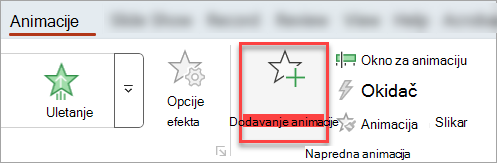
Izaberite objekat koji želite da animirate.
On the Animations tab, select Add Animation.
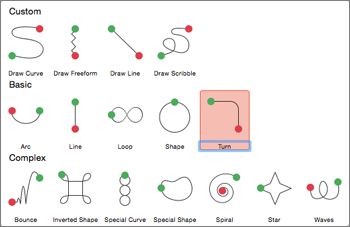
Pomerite se nadole do stavke Putanje kretanja i odaberite jednu.
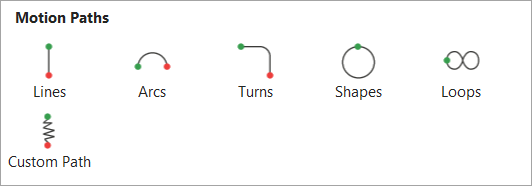
Savet:Ako odaberete opciju "Prilagođena putanja ", nacrtaćete putanju koju želite da prati objekat.
Pritisnite taster Esc da biste zaustavili crtanje prilagođene putanje.
Opcije napredne putanje kretanja
Ako ne vidite željenu putanju kretanja, na dnu galerije izaberite stavku "Još putanja kretanja...".
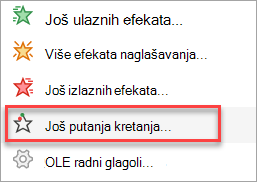
Izaberite animaciju da biste videli pregled toga kako će se objekat pomerati na slajdu.
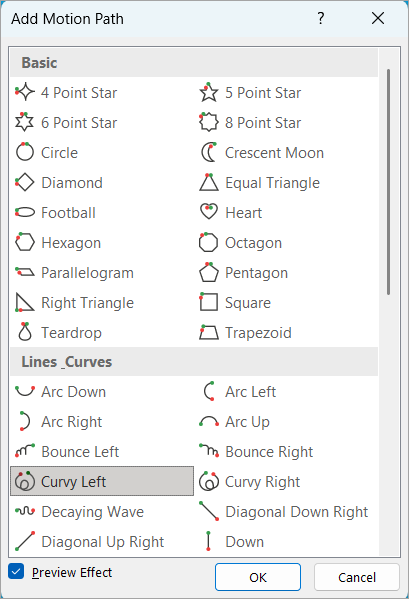
Kada odaberete željenu putanju kretanja, kliknite na dugme "U redu".
Da biste uklonili animaciju, na slajdu izaberite putanju kretanja (tačkasta linija sa strelicom), a zatim pritisnite taster Delete.
Uređivanje putanja kretanja
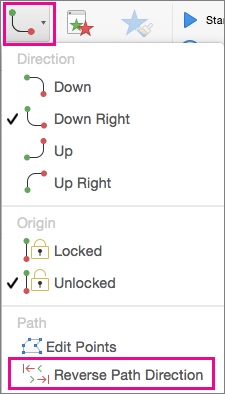
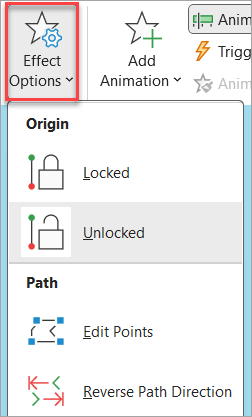
Da biste, na primer, promenili pravac putanje kretanja, uredili pojedinačne tačke putanje kretanja, zaključali animaciju (da drugi ne mogu da je promene) ili je otključali, izaberite stavku "Opcije efekta".
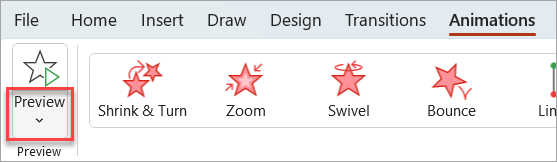
Da biste pregledali putanju kretanja, izaberite objekat na slajdu, a zatim izaberite "Pregled animacija>".
Savet
Pregled se nalazi na kartici "Animacije ", odmah ispod kartice "Datoteka " na krajnjoj levoj strani.