.gif datoteka može biti slika ili animirana slika. Ako imate animirani GIF, ovaj članak opisuje kako da ga umetnete na slajd.
Ako imate GIF koji je mirna slika, ne može se pretvoriti u animirani GIF.
PowerPoint slajdu možete da dodate animiranu GIF datoteku (ili mem) kao bilo koju drugu datoteku slike.
Možete da umetnete GIF datoteku koja je uskladištena na čvrstom disku računara ili na OneDrive.
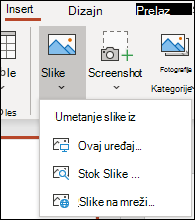
- Izaberite slajd na koji želite da dodate animirani GIF.
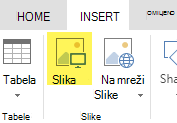
- Na kartici Umetanje na traci izaberite stavku Slike.
- U dijalogu "Umetanje slike iz" idite na lokaciju animirane GIF datoteke koju želite da dodate.
- Izaberite datoteku, a zatim kliknite na dugme "Umetni".
- Da biste reprodukovali animaciju, izaberite karticu "Projekcija slajdova" na traci, a zatim u grupi "Pokretanje projekcije slajdova" izaberite stavku "Od trenutnog slajda"

Animirane GIF datoteke na vebu
Takođe možete da pretražujete GIF datoteke na vebu tako što ćete koristiti opciju "Umetanje slika na mreži " ili "Umetanje Clip Art kolekcije", u zavisnosti od vaše verzije programa PowerPoint. Na kartici Umetanje na traci, odaberite stavku Umetanje slika na mreži ili Umetanje Clip Art kolekcije. U polju za pretragu otkucajte „animirani gif“.