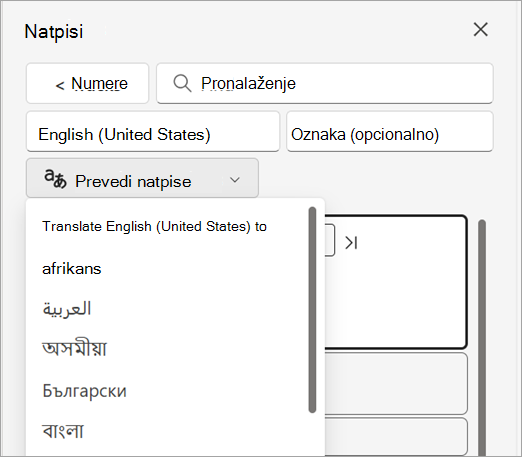
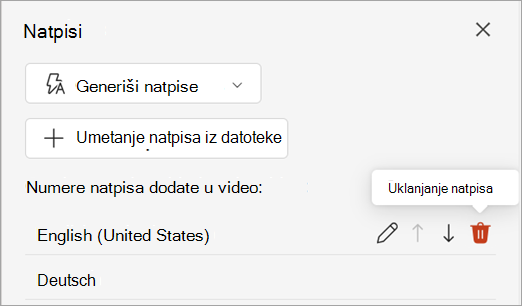
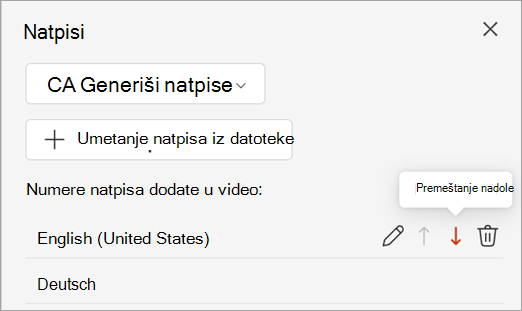
U programu PowerPoint za Windows, macOS i veb, možete da dodate pomoćne natpise ili titlove u video zapise i zvučne datoteke u prezentacijama. Uz pomoćne natpise, možete da prikažete prezentaciju široj publici, uključujući osobe sa oštećenim sluhom i one koji govore druge jezike osim onog u vašem video zapisu.
Da biste pročitali više o najboljim praksama za pristupačnost, pogledajte članak Učinite PowerPoint prezentacije pristupačnim osobama sa umanjenim sposobnostima.
Počev od sistema Office 2016, PowerPoint ima novi, jednostavniji format za datoteke natpisa pod imenom WebVTT. Video plejer u sledećim verzijama programa PowerPoint može da prikaže te natpise kada reprodukujete video:
- PowerPoint 2016
- PowerPoint 2019
- PowerPoint 2021
- PowerPoint 2024
- PowerPoint za Microsoft 365
Pomoćni natpisi se skladište u tekstualnoj datoteci sa oznakom tipa datoteke .vtt. Datoteku skrivenih titlova možete da napravite sami ili da koristite alatku za pravljenje skrivenih titlova. Da biste na mreži potražili dostupne alatke i detaljna uputstva, otkucajte "napravi vtt datoteku" u pretraživaču.
Počev od verzije 2411, možete da umetnete datoteke natpisa u SubRip Text (SRT) formatu koje koriste UTF-8 kodiranje.
Uputstva o prikazivanju titlova prilikom gledanja video zapisa u ovim verzijama programa PowerPoint potražite u članku Funkcije pristupačnosti u reprodukovanju video i audio zapisa u programu PowerPoint.
Zahtevi za ovu funkciju
U sistemu Office 2016, dostupnost funkcije pomoćnih naslova zavisi od načina na koji je Microsoft 365 instaliran. Skriveno titlovanje je dostupno samo za Office 2016 instalacije zasnovane na tehnologiji Klikni i pokreni ; Instalacije zasnovane na MSI-ju nemaju funkcije pomoćnih natpisa. Pročitajte sledeći odeljak da biste videli da li je funkcija dostupna za instalaciju programa PowerPoint 2016.
Proverite da li je Microsoft 365 instaliran pomoću tehnologije "Klikni i pokreni" ili MSI
Otvorite Office 2016 aplikaciju.
U meniju Datoteka izaberite stavku Nalog.
Ako je instaliran pomoću tehnologije " Klikni i pokreni " sistema Office 2016, videćete dugme "Opcije ažuriranja ".
Instalacije zasnovane na tehnologiji MSI nemaju dugme Opcije ažuriranja. Videćete samo dugme " Osnovni podaci o <imenu aplikacije> ".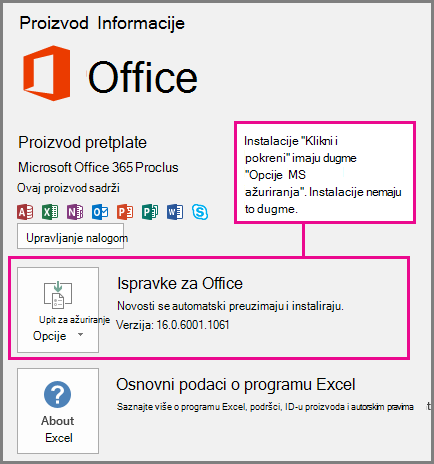
Ako imate instalaciju sistema Office 2016 zasnovanu na MSI-u, pogledajte karticu Office 2010-2013 ovog članka da biste videli koje funkcije natpisa su vam dostupne.
Kreiranje pomoćnih natpisa
Pripremite tekstualnu datoteku natpisa sa oznakom tipa datoteke .vtt pre nego što dodate natpis. Uputstva o tome kako da kreirate pomoćne natpise potražite u odeljku Kreiranje pomoćnih natpisa za video.
Dodavanje skrivenih titlova u video
Skrivene titlove možete da dodate u prezentacije koje ste snimili sa video naracijom, snimcima ekrana i drugim video zapisima (osim video zapisa na mreži) koje umetnete u PowerPoint.
U programu PowerPoint, u normalnom prikazu otvorite slajd koji ima video u koji želite da dodate natpise.
Izaberite video zapis na slajdu.
Na kartici Reprodukovanjeizaberite stavku Umetni natpise, a zatim izaberite stavku Umetni natpise.
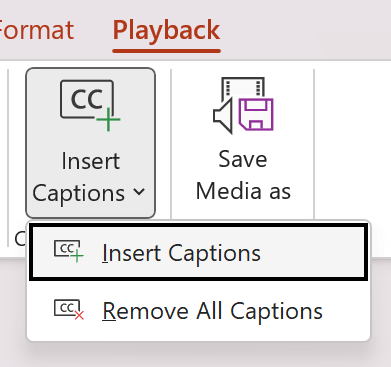
U dijalogu "Umetanje natpisa " izaberite datoteku ili datoteke, a zatim kliknite na dugme "Umetni".
Ako treba da dodate još datoteka natpisa, samo ponovite proces.
Reprodukujte video i proverite da li se natpisi ispravno prikazuju.
Uklanjanje skrivenih titlova iz video zapisa
Ako treba da uredite datoteku skrivenih titlova koja je umetnuta u video u programu PowerPoint, prvo možete da uklonite datoteku, da je izmenite, a zatim da je ponovo vratite u video. Pre nego što uklonite datoteku iz PowerPoint video zapisa, uverite se da je originalna kopija datoteke skrivenih titlova uskladištena na računaru.
Ako ste dodali više datoteka skrivenih titlova u video, sledeći proces uklanja sve datoteke natpisa dodeljene video zapisu.
U programu PowerPoint, u normalnom prikazu otvorite slajd koji ima video koji sadrži natpise.
Izaberite video zapis na slajdu.
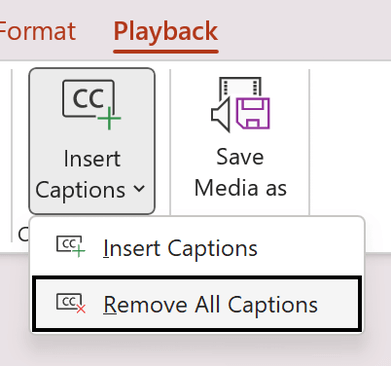
Na kartici Reprodukovanje izaberite dugme Umetni natpise, a zatim izaberite stavku Ukloni sve natpise.
Dodatni načini za dodavanje pomoćnih natpisa
Počev od verzije 2111, pomoćne natpise možete da umetnete i sa trake za pristupačnost pomoću dugmeta "Umetni natpise ".
Počev od verzije 2208, možete da umetnete i pomoćne natpise iz kontekstualnog menija koji se pojavljuje kada kliknete desnim tasterom miša na video.
Savet
Ako koristite Microsoft 365, možete da prikažete i titlove uživo, uključujući i prevod uživo na drugi jezik ako želite, svog govora dok predstavljate. Dodatne informacije potražite u članku Predstavite sa automatskim naslovima ili naslovima u realnom vremenu u programu PowerPoint.
Dodajte natpis u zvučnu datoteku
Počev od verzije 2303, možete da umetnete pomoćne natpise za zvuk na isti način kao za video.
Savet
Pomoćni natpisi će se prikazati samo na slajdu na koji je umetnuta audio datoteka, čak i ako zvuk nastavi da se reprodukuje na drugim slajdovima jer je uključena postavka " Reprodukuj u pozadini slajdova ".
Srodne teme
Učinite PowerPoint prezentacije pristupačnim osobama sa umanjenim sposobnostima