
Možete da podesite razmak prvog reda pasusa da biste kreirali izvučeni red ili negativno uvlačenje, ili da uvučete ceo pasus.
U zavisnosti od toga šta želite da uradite, koristićete lenjir na kartici " Prikaz " na traci ili opcije u grupi "Pasus " na kartici " Početak ".
Napomena
Ako želite sistematski da prilagođavate uvlačenje za sve liste sa znakovima za nabrajanje ili numerisane liste, pogledajte članak "Prilagođavanje uvlačenja na listi sa znakovima za nabrajanje ili numerisanoj listi".
Ako ne vidite lenjir na vrhu vaše prezentacije, označite polje " Lenjir " na kartici " Prikaz ".
Izaberite tekst koji želite da promenite, a zatim izvršite jednu od sledećih radnji:
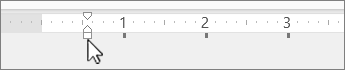
Da biste uvukli prvi red, na horizontalnom gornjem lenjiru prevucite označivač uvlačenja prvog reda gde želite da tekst počne.
Da biste povećali ili smanjili levo uvlačenje celog pasusa, na kartici "Početak", u grupi "Pasus" kliknite na
 Ikona dugmeta "Povećaj nivo liste
 Smanji nivo liste.
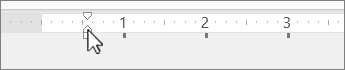
Da biste kreirali prvi red bez uvlačenja, gde su drugi i sledeći redovi pasusa uvučeni više od prvog reda, prevucite označivač prvog reda gde želite da počne uvlačenje.
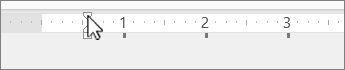
Da biste kreirali negativno uvlačenje, gde se tekst proteže do leve margine, prevucite označivač levog uvlačenja gde želite da počinje pasus.
Promena nivoa uvlačenja pasusa
- Izaberite tekst koji želite da promenite, a zatim izvršite jednu od sledećih radnji:
- Da biste povećali ili smanjili levo uvlačenje celog pasusa, na kartici "Početak", u grupi "Pasus" kliknite na Ikona dugmeta "Povećaj nivo listeSmanji nivo liste.
Pravljenje prvog reda ili prvog reda bez uvlačenja
Izaberite pasuse koje želite da uvučete.
Na kartici "Početak" izaberite
 Pokretanje dijaloga 'Pasus'.
U okviru "Uvlačenje", u okviru za tekst "Pred" kliknite na strelicu da biste podesili željenu meru, kao što je 0,5".
Napomena
Pola inča je tipična mera za uvlačenje pasusa.
Kliknite na polje pod imenom "Specijalno" i odaberite opciju "Prvi red " ili "Izvlačenje".
Kliknite na dugme U redu.
Takođe pogledajte
Prilagođavanje uvlačenja na listi sa znakovima za nabrajanje ili na numerisanoj listi