
Postoje različiti razlozi za probleme pri reprodukciji video ili audio zapisa u programu PowerPoint. Ovaj članak nudi neke predloge za kompatibilnost i rešavanje problema.
Da biste izbegli probleme pri reprodukciji zvuka ili video zapisa u programu PowerPoint, možete da optimizujete medijske datoteke koje ste umetnuli u prezentaciju radi kompatibilnosti sa drugim uređajima. Listu podržanih tipova datoteka potražite u članku Formati video i audio datoteka podržani u programu PowerPoint.
Optimizovanje medija u prezentaciji za kompatibilnost
Uradite sledeće kada budete spremni da delite prezentaciju:
Na kartici "Datoteka " na traci izaberite stavku Informacije.
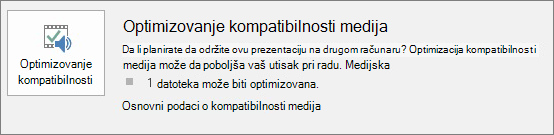
Ako su mediji u prezentaciji umetnuti u formatu koji bi mogao da ima problem sa kompatibilnošću prilikom reprodukcije na drugom uređaju, pojaviće se opcija Optimizuj kompatibilnost. Ako se ne pojavi, nemate probleme sa kompatibilnošću i spremni ste za deljenje.
Napomena
Za novije verzije programa PowerPoint, možete da proverite kompatibilnost prezentacije tako što ćete izabrati stavku "Provera>kompatibilnosti informacija o>datoteci>".
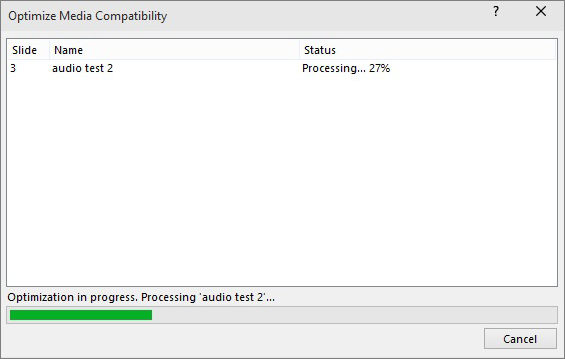
Izaberite stavku "Optimizuj kompatibilnost". PowerPoint poboljšava sve medije kojima je potrebna optimizacija. (Ugrađeni titlovi i alternativni audio zapisi uklanjaju se u ovom procesu optimizacije.)
Kada se dugme Optimizuj kompatibilnost pojavi, ono obezbeđuje rezime za rešavanje potencijalnih problema pri reprodukciji. Takođe obezbeđuje listu broja pojavljivanja medija u prezentaciji. Uobičajeni scenariji koji mogu dovesti do problema pri reprodukciji su sledeći:
- Ako imate povezane video zapise, optimizujte izveštaje o kompatibilnosti koje treba da ugradite. Izaberite stavku Prikaži veze da biste nastavili. Dijalog koji se otvara omogućava vam da ugradite video zapise tako što ćete izabrati stavku "Raskini vezu " za svaku vezu koju želite da ugradite sa uređaja i korisnika koji ima pristup povezanom video zapisu.
- Ako imate video zapise koji su umetnuti pomoću starije verzije programa PowerPoint, biće potrebno da nadogradite format medijske datoteke da biste osigurali reprodukciju tih datoteka. Nadogradnja automatski ažurira i ugrađuje datoteke u najnoviji format. Kada izvršite nadogradnju, trebalo bi ponovo da pokrenete komandu Optimizuj za kompatibilnost.
Da biste nadogradili medijske datoteke sa starije verzije, na kartici " Datoteka " izaberite stavku "Informacije", a zatim stavku "Konvertuj".
Imate probleme pri umetanju ili reprodukciji medija zbog problema sa kodekom?
Ako imate probleme pri umetanju ili reprodukciji medija, možda nemate instaliran ispravan kodek. Na primer, neko vam je možda poslao PowerPoint prezentaciju sa medijima zasnovanim na kodeku koji vaš računar nema. Najbolje rešenje jeste da autor prezentacije pokrene optimizovanje kompatibilnosti pre nego što pošalje datoteku drugoj osobi.
Kada pokušate da umetnete video datoteku, moguće je da ćete primiti ovakvu poruku o grešci ako nemate instaliranu odgovarajuću datoteku kodeka:

Pokušajte nešto od sledećeg da biste rešili trajne probleme:
- Utvrdite koji kodek vam je potreban za pokretanje medija. Pročitajte Šta je to kodek i zašto mi je potreban? da biste saznali kako vam Windows medijski plejer može pomoći da to uradite. Ili instalirajte alatku nezavisnog proizvođača koja može da ispita medijsku datoteku i utvrdi koji kodek joj je potreban. Zatim instalirajte kodek potreban za pokretanje medija. Na veb lokaciji fourcc.org možete da pronađete mnogo kodeka.
Detaljnu diskusiju o kodecima potražite u članku Windows Media kodeci. - Preuzmite filter za dekoder i uređaj za kodiranje medija nezavisnog proizvođača, kao što su ffdshow ili DivX, koji će vam omogućiti da dekodirate i kodirate različite formate.
- Ako kreirate prezentaciju na računaru i odlučite da je isporučite na Apple Macintosh računaru, koristite medije sa .mp4 oznakom formata datoteke.
Imate problema sa sinhronizovanjem muzike sa projekcijom slajdova?
Ako je projekcija slajdova duža od jedne pesme, možete dodati više pesama. Međutim, ako imate problema pri sinhronizovanju muzike sa projekcijom slajdova, možete da koristite alatku za uređivanje zvuka nezavisnog proizvođača, na primer Audacity® , da biste spojili pesme u jednu datoteku kako bi se neprekidno reprodukovale tokom cele projekcije slajdova.
I dalje imate problema?
Zatražite pomoć od zajednice u vezi sa pitanjima na koja ovde nije odgovoreno.
Takođe pogledajte
Saveti za poboljšanje reprodukcije audio i video zapisa i kompatibilnost u programu PowerPoint
Formati video i zvučnih datoteka podržani u programu PowerPoint