PowerPoint automatski obeležava svaki slajd u prezentaciji.
To znači da možete da napravite hipervezu ka bilo kom slajdu iz bilo kog drugog slajda. Kada izlažete pred publikom, klik na hipervezu će vas odmah premestiti na ciljni slajd.
Kreiranje hiperveze ka određenom slajdu
- Izaberite tekst, oblik ili sliku koju želite da koristite kao hipervezu.
- Na traci izaberite stavku " Umetni>vezu".
- U okviru "Poveži sa" izaberite stavku "Mesto u ovom dokumentu".
- U okviru "Izbor mesta u dokumentu" razvijte naslove slajdova ako je to neophodno.
- Izaberite slajd sa kojim želite da se povežete.
- Uredite tekst za prikaz, ako je potrebno, dodajte ekransku napomenu za pristupačnost, a zatim izaberite dugme "U redu".
Korišćenje veze prilikom izlaganja
Kada u projekciji slajdova dođete do slajda koji sadrži hipervezu, pokazivač na vezu će uzrokovati da se pokazivač miša promeni u ruku sa ispruženim kažiprstom. Kliknite da biste otvorili ciljni slajd.
Deljenje slajda sa drugom osobom
(Samo Microsoft 365 pretplatnici) Ako želite vezu do slajda kako biste mogli da delite slajd sa drugima, pratite korake u članku Deljenje veze do određenog slajda.
Kreiranje hiperveze ka određenom slajdu
- Izaberite tekst, oblik ili sliku koju želite da koristite kao hipervezu.
- Na traci izaberite stavku " Umetni>vezu".
- U dijalogu izaberite stavku "Ovaj dokument".
- U okviru "Izbor mesta u ovom dokumentu" razvijte naslove slajdova ako je potrebno tako što ćete kliknuti na ševron pored njega.
- Izaberite slajd sa kojim želite da se povežete, a zatim kliknite na dugme "U redu".
Korišćenje veze prilikom izlaganja
Kada u projekciji slajdova dođete do slajda koji sadrži hipervezu, pokazivač na vezu će uzrokovati da se pokazivač miša promeni u ruku sa ispruženim kažiprstom. Kliknite da biste otvorili ciljni slajd.
Deljenje slajda sa drugom osobom
(Samo Microsoft 365 pretplatnici) Ako vam je potrebna veza do slajda kako biste mogli da je delite sa drugima, pratite korake u članku Deljenje veze do određenog slajda.
Kreiranje hiperveze ka određenom slajdu
- Istaknite tekst koji želite da bude hiperveza.
- Izaberite tekst koji želite da koristite kao hipervezu.
- Izaberite stavku "Umetni > vezu " na traci da biste otvorili dijalog "Umetanje hiperveze ".
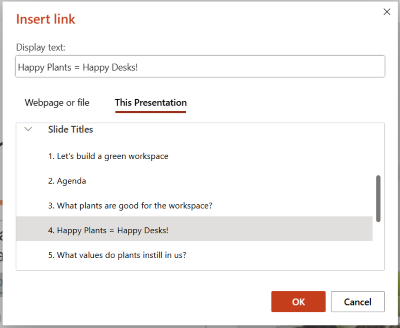
- U dijalogu "Umetanje hiperveze " izaberite ovu prezentaciju.
- Izaberite slajd sa kojim želite da se povežete.
- Kliknite na dugme "Umetni".
Korišćenje veze prilikom izlaganja
Kada u projekciji slajdova dođete do slajda koji sadrži hipervezu, pokazivač na vezu će uzrokovati da se pokazivač miša promeni u ruku sa ispruženim kažiprstom. Kliknite da biste otvorili ciljni slajd.
Deljenje slajda sa drugom osobom
(Samo Microsoft 365 pretplatnici) Ako vam je potrebna veza do slajda kako biste mogli da je delite sa drugima, pratite korake u članku Deljenje veze do određenog slajda.
