
Važno
Funkcija "Prezentacija na mreži" više nije dostupna u većini verzija programa PowerPoint za Windows. Da biste izlagali uživo udaljenoj publici, možete da koristite PowerPoint Live u usluzi Teams.
Pomoću programa PowerPoint za Windows možete da emitujete PowerPoint prezentaciju udaljenim korisnicima putem interneta. Dok vi emitujete projekciju slajdova u programu PowerPoint, korisnici je prate u svojim veb pregledačima.
Savet
Ako koristite Mac, razmotrite deljenje prezentacije pomoću usluge Microsoft Teams. Pogledajte savet: Prikažite PowerPoint slajdove tokom sastanka da biste dobili više informacija.
U novijim verzijama programa PowerPoint prezentaciju iz programa PowerPoint možete održati korišćenjem Office usluga za prezentacije, besplatne javne usluge koja omogućava drugima da prate prezentaciju u svom veb pregledaču. Podešavanje nije potrebno. Koristite besplatan Microsoft nalog da biste počeli.
U programu PowerPoint zatvorite sve otvorene prezentacije koje ne želite da delite.
Prezentacija na mreži
Izaberite stavku "Projekcija> slajdova""Prezentuj na mrežiOffice>usluga za prezentacije.
Potvrdite izbor u polju za potvrdu "Omogući udaljenim posmatračima da preuzmu prezentaciju " ako želite da dozvolite publici da preuzmu kopiju datoteke prezentacije.
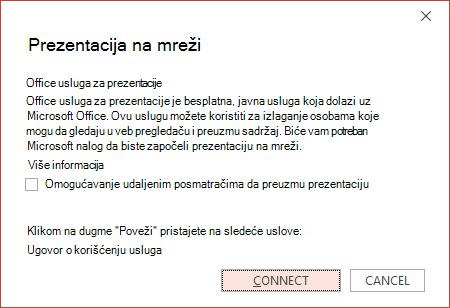
Kliknite na dugme Poveži.
Da biste učesnicima poslali poziv za sastanak, odaberite nešto od sledećeg:
Kopiraj vezu (da biste mogli da je nalepite negde da druge osobe mogu da joj pristupe)
Pošaljite e-poruku
Važno
Nećete moći direktno da pošaljete prezentaciju e-poštom iz programa PowerPoin na računar sa Windows RT operativnim sistemom. Umesto toga, možete otvoriti program za rad sa e-poštom, kreirati e-poruku i priložiti joj prezentaciju.
Kada budete spremni da započnete prezentaciju, kliknite na dugme POČNITE SA PREZENTACIJOM.
Da biste završili prezentaciju na mreži, pritisnite taster Esc kako biste izašli iz prikaza projekcije slajdova, a zatim na kartici Prezentacija na mreži izaberite stavku Završi prezentaciju na mreži
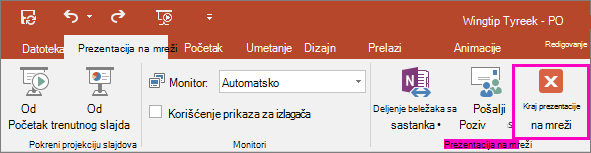
Kako biste potvrdili da želite da završite prezentaciju, kliknite na dugme Završi prezentaciju na mreži.

Deljenje prezentacije sa udaljenim članovima organizacije
Sledeće opcije su za daljinsko deljenje prezentacije u organizacijskim postavkama: