Font možete da zamenite na jednom mestu ili da sistematski menjate font u celoj prezentaciji.
Promena fonta na jednom slajdu
Uradite nešto od sledećeg:
- Da biste promenili font u jednom pasusu ili frazi, izaberite tekst koji želite da promenite.
- Da biste promenili font za ceo tekst u čuvaru mesta, izaberite ceo tekst u čuvaru mesta ili kliknite na čuvar mesta.
Na kartici Početak, u grupi Font izaberite font sa liste Font.
Promena fontova u celoj prezentaciji
(Ova funkcija nije dostupna za PowerPoint za veb.)
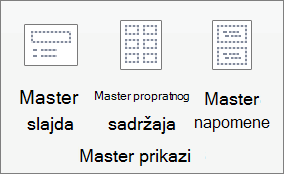
- Na kartici Prikaz, u grupi Master prikazi izaberite stavku Master slajda.
- U levom oknu koje sadrži mastere slajda i rasporede, kliknite na sličicu mastera slajda ili raspored koji sadrži font koji želite da promenite.
- Na masteru slajda ili rasporedu, kliknite na tekst naslova ili na nivo teksta tela na koji želite da primenite novi stil fonta.
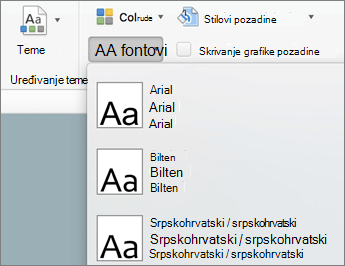
- Na kartici Master slajda, u grupi Pozadina kliknite na dugme Fontovi, a zatim sa liste izaberite željeni font.
Ponovite korake od 1. do 4. za sve druge fontove koje želite da promenite. - Kada završite, izaberite karticu "Master slajda ", a zatim odaberite stavku "Zatvori prikaz mastera " da biste se vratili na normalni prikaz.
Možete da koristite i opciju " Zameni font " da biste promenili font u celoj prezentaciji. Evo kako:
- Na kartici Početak , u grupi "Uređivanje " izaberite stavku "Zameni ", a zatim stavku "Zameni fontove".
- U dijalogu "Zamena fonta ", u polju "Zameni " izaberite font koji želite da zamenite.
- U polju "Sa znakom" izaberite font koji želite da koristite, kliknite na dugme "Zameni", a zatim izaberite stavku "Zatvori".
Ako koristite jedan master slajda i promenite font na masteru slajda, novi izbor fonta se pojavljuje u celoj prezentaciji.
Ako koristite više mastera slajda (na primer, kada primenjujete više predložaka na prezentaciju), morate da promenite stil fonta na svakom masteru slajda.