
U programu PowerPoint možete da kreirate prilagođenu šemu boja, poznatu i kao boje teme, i koristite je u drugim Office aplikacijama. Pronađite standardnu boju teme koja vam se dopada, a zatim je izmenite i sačuvajte u programu PowerPoint. Kada sledeći put budete kreirali novu PowerPoint prezentaciju, Word dokument ili Excel radnu svesku, možete koristiti boju teme koju ste kreirali.
Pravljenje nove boje teme
- Na kartici " Dizajn " kliknite na strelicu ispod stavke "Varijante" i postavite pokazivač na stavku "Boje".
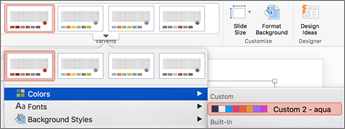
- Izaberite stavku "Prilagođavanje boja".
- Kliknite na polje boje koje želite da promenite. Na primer, Naglasak 1.
- Kliknite na novu boju u dijalogu "Boje ".
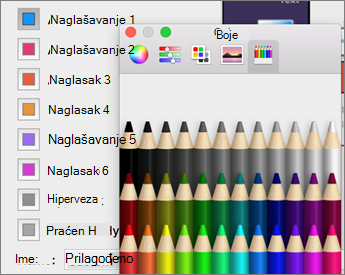
- Ponovite 3. i 4. korak za svaku boju koju želite da promenite.
- Zatvorite dijalog "Boje ".
- U polju " Ime " otkucajte ime prilagođene boje teme, a zatim kliknite na dugme "Sačuvaj".
Boja teme se primenjuje na trenutnu prezentaciju.
Primena nove boje teme na novi dokument
- Na kartici " Dizajn " kliknite na strelicu ispod stavke "Varijante", postavite pokazivač na stavku "Boje", a zatim kliknite na ime boje teme koju ste kreirali.
Brisanje prilagođene boje teme
U alatki Mac OS X Finder pronađite prilagođenu boju teme u /Users/ Username/Library/Application Support/Microsoft/Office/User Templates/My Themes/Theme Colors.
Prevucite datoteku sa prilagođenom bojom teme – na primer, Prilagođena 1.xml – u korpu za otpatke.
Napomena
Izbrisana boja teme ostaje na listi boja na kartici " Dizajn " dok ne zatvorite, a zatim ponovo otvorite Office aplikacije.