
Možete da štampate propratne sadržaje iz programa PowerPoint, ali ako želite da koristite funkcije uređivanja i oblikovanja programa Word, možete da radite na propratnom sadržaju ili da ga štampate pomoću programa Word.
U otvorenoj prezentaciji uradite sledeće:
Izaberite stavku"Izvozdatoteke>".
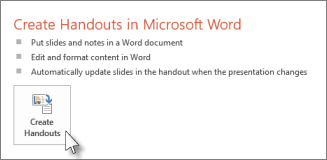
U okviru Izvezi kliknite na dugme Kreiraj propratni sadržaj, a zatim u okviru Kreiranje propratnog sadržaja u programu Microsoft Word kliknite na dugme Kreiraj propratni sadržaj.
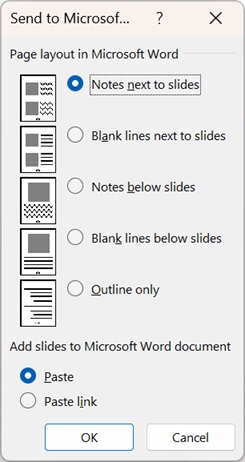
U polju Slanje u Microsoft Word izaberite željeni raspored stranice, a zatim uradite nešto od sledećeg:
- Da biste nalepili sadržaj za koji želite da ostane nepromenjen kad se sadržaj iz originalne PowerPoint prezentacije ažurira, kliknite na dugme Nalepi i kliknite na dugme U redu.
- Kako biste obezbedili da se sve ispravke u originalnoj PowerPoint prezentaciji odražavaju u Word dokumentu, izaberite stavku "Nalepi vezu", a zatim kliknite na dugme "U redu".
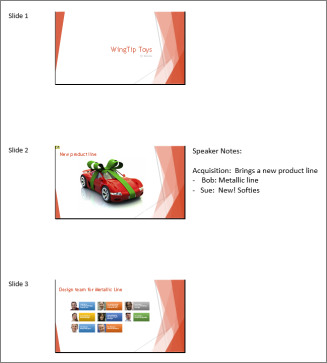
Prezentacija se otvara kao Word dokument u novom prozoru. Možete je urediti, odštampati ili sačuvati kao što biste to uradili sa svakim Word dokumentom.
Rešavanje problema sa izvozom
Proces izvoza prezentacije u Word koristi mnogo memorije. Što je datoteka duža i veća, to je veći izazov za programe i računar da dovrše proces. Ako dobijete poruku o grešci "PowerPoint ne može da piše u Microsoft Word", pokušajte ponovo da izvršite proces nakon što prvo ponovo pokrenete računar i otvorite samo PowerPoint. Ponovno pokretanje računara oslobodiće memoriju za proces izvoza, a ako se tokom procesa zatvore drugi programi, uradiće isto.
Ako imate veoma veliku datoteku koja još nije u potpunosti izvezena, možete da izvršite operaciju "Sačuvaj kao " na prezentaciji da biste napravili njenu drugu kopiju. Iz te kopije uklonite slajdove koji su već izvezeni, a zatim pokrenite još jedan izvoz preostalih slajdova koje treba da izvezete. Kada se završi taj drugi proces izvoza, kombinujte dve .docx datoteke u jednu.
Povratne informacije o problemima sa izvozom u Word
Ako niste zadovoljni pouzdanošću ove funkcije, obavestite nas tako što ćete nam poslati povratne informacije. Pogledajte Kako da pošaljem povratne informacije o sistemu Microsoft Office? za više informacija.