
U programu PowerPoint možete da umetnete video zapise na mreži sa sajta YouTube.
Ugradnja YouTube video zapisa
- Pronađite YouTube video koji želite da umetnete.
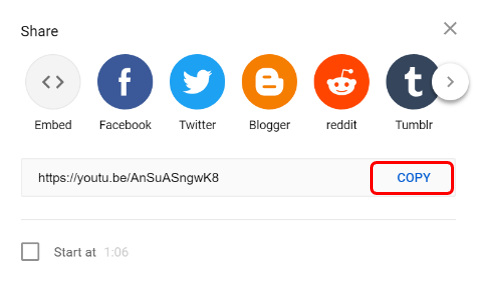
- Kliknite na dugme " Deli" ispod okvira video zapisa.

- Kliknite na dugme Kopiraj.
- U programu PowerPoint izaberite stavku "Umetni>medijum">Video zapis na>mreži. Kliknite desnim tasterom miša na polje Iz koda za ugradnju video zapisa, izaberite stavku Nalepi da biste nalepili kôd za ugradnju i kliknite na strelicu.
- Na kartici Projekcija slajdova, izaberite stavku Od trenutnog slajda da biste prikazali i reprodukovali ugrađeni video. Možda ćete morati da kliknete na čuvar mesta za video da bi se slika pregleda pojavila prvi put.
Ako se video zapis ne ugradi ispravno, pročitajte Zahteve za korišćenje PowerPoint YouTube funkcije i uverite se da imate instalirane neophodne ispravke za svoju verziju programa PowerPoint.