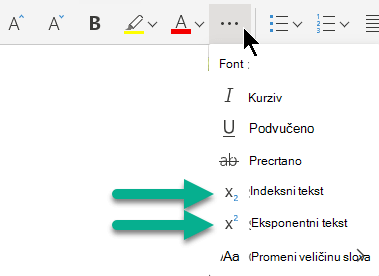
Tekstualni znak možete da postavite malo iznad (eksponentni tekst) ili ispod (indeksni tekst) normalne osnovne linije tipa:
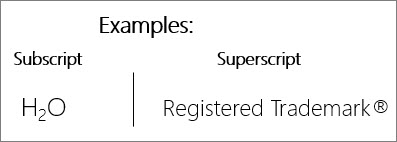
Na primer: Kada prezentaciji dodate žig, autorsko pravo ili neki drugi simbol, možda ćete želeti da se simbol pojavi malo iznad ostatka teksta. Ako kreirate fusnotu, možda bi to trebalo da uradite i sa brojem.
Tasterske prečice: primena eksponentnog ili indeksnog teksta
Da bi se tekst pojavio malo iznad (eksponentni) ili ispod (indeksni) običnog teksta, možete da koristite tasterske prečice.
- Izaberite znak koji želite da oblikujete.
- Za eksponentni tekst, istovremeno pritisnite tastere Ctrl, Shift i znak plus (+).
Za indeksni tekst, istovremeno pritisnite tastere Ctrl i znak jednakosti (=).
Tekst možete da oblikujete i kao eksponentni ili indeksni tako što ćete izabrati opcije u dijalogu "Font ", kao što je opisano u sledećoj proceduri.
Primena eksponentnog ili indeksnog oblikovanja na tekst
- Izaberite znak koji želite da oblikujete kao eksponentni ili indeksni.
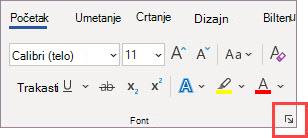
- Na kartici Početak , u grupi Font izaberite pokretanje dijaloga "Font".
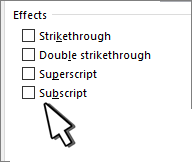
- Na kartici Font, u okviru stavke Efekti potvrdite izbor u polju za potvrdu Eksponentni tekst ili Indeksni tekst.
Savet
Možete da napravite eksponentni tekst ili indeksni tekst bez promene veličine fonta. Za eksponentni tekst unesite veći procenat u polje Offset. Za indeksni tekst unesite manji procenat u polje Offset.
Opozivanje oblikovanja eksponentnog ili indeksnog teksta
Da biste opozvali oblikovanje eksponentnog ili indeksnog teksta, izaberite tekst i pritisnite kombinaciju tastera Ctrl+razmaknica.
Umetanje simbola eksponentnog ili indeksnog teksta
- Na slajdu kliknite na mesto na kojem želite da dodate simbol.
- Na kartici "Umetanje " izaberite stavku "Simbol".
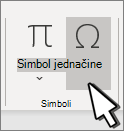
- U polju " Simbol ", sa padajuće liste "Font " izaberite stavku (normalan tekst) ako već nije izabrana.
- U polju Simbol, sa padajuće liste Podskup izaberite stavku Eksponenti i indeksi.
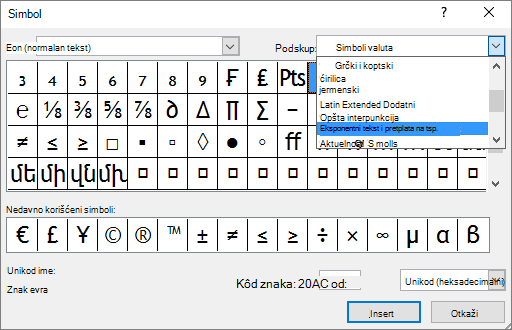
- U polju " Simbol " izaberite željeni simbol, pritisnite taster Insert, a zatim izaberite stavku "Zatvori".