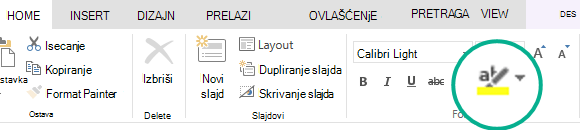
Markiranje teksta u programu PowerPoint 2019 i novijim verzijama omogućava vam da označite tekst žutom bojom ili nekom drugom bojom isticanja teksta. (Ova funkcija je dostupna u operativnim sistemima Windows i macOS, a dostupna je i u pregledaču u programu PowerPoint za veb.)

|
Ako ne vidite boju za isticanje teksta,  na kartici "Početak" na traci, pročitajte dolenavedene zahteve za više detalja. na kartici "Početak" na traci, pročitajte dolenavedene zahteve za više detalja. |
|---|
Isticanje jednog dela teksta
Izaberite tekst koji želite da markirate.
On the Home tab, select the arrow next to Text highlight color
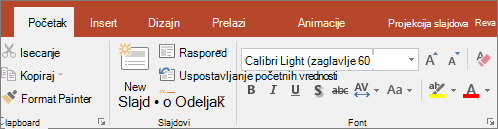
Odaberite boju. Tekst koji ste izabrali biće istaknut bojom koju ste odabrali.
Isticanje više delova nesusednog teksta
Dok na slajdu nije izabran nijedan tekst, na kartici "Početak" izaberite strelicu pored stavke "Boja za isticanje teksta"
Odaberite boju, a zatim pomerite pokazivač miša preko oblasti teksta slajda.
Pokazivač miša se menja u marker. .
.Izaberite svaki deo teksta koji želite da istaknete.
Kada završite sa markiranjem, pritisnite taster Esc na tastaturi da biste isključili marker.
Uklanjanje isticanja teksta
- Izaberite istaknuti tekst.
- Na kartici " Početak " izaberite strelicu pored stavke "Boja isticanja teksta i izaberite stavku "Bez boje".
Drugi načini za isticanje
Evo još dva načina da naglasite nešto na ekranu dok prezentujete:
- Pretvorite miš u laserski pokazivač da biste privukli pažnju na nešto na slajdu
- Uvećavanje dela slajda na ekranu kada koristite prikaz za izlagača
Zahtevi za isticanje teksta
|
|
Odnosi se na: |
|---|---|
| PowerPoint za Microsoft 365 Trenutni kanal: Verzija 1606 ili novija Semi-Annual Enterprise kanal: Verzija 1701 ili novija PowerPoint 2024 PowerPoint 2021 PowerPoint 2019 Pronađite svoju verziju sistema Office |
|
| Windows Pronađite svoju verziju operativnog sistema Windows |