
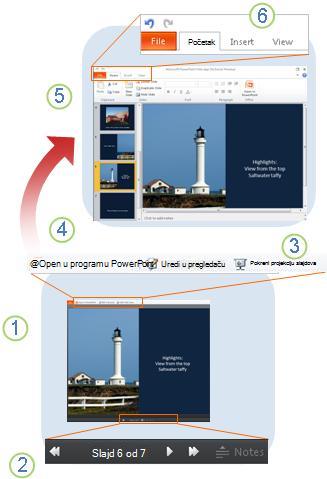
U prikazu za čitanje možete koračati kroz prezentaciju i čitati beleške.
Premeštanje sa slajda na slajd ili na sledeći efekat na istom slajdu. Kliknite na dugme "Beleške " da biste otvorili i zatvorili okno "Beleške".
Kliknite na dugme "Pokreni projekciju slajdova " da biste videli prezentaciju preko celog ekrana. Ovaj režim možete da koristite za predstavljanje projekcije slajdova ako povežete računar sa projektorom.
Kliknite na dugme "Uredi" u pregledaču da biste uređivali prezentaciju u pregledaču; Izaberite stavku "Otvori u programu PowerPoint " da biste radili na njoj u PowerPoint aplikaciji za računare.
Prikaz za uređivanje je mesto gde dodajete i uklanjate slajdove i uređujete sadržaj slajdova.
PowerPoint Web App ima poznati izgled i doživljaj programa PowerPoint:
- Na kartici " Datoteka " izaberite stavku " Odštampaj " da biste odštampali projekciju slajdova (u prikazu za čitanje i u prikazu za uređivanje).
- Kartica " Početak " sadrži komande za oblikovanje teksta. Koristite karticu " Početak " i za dodavanje, brisanje, dupliranje i skrivanje slajdova.
- Koristite karticu "Umetanje " da biste dodali slike, SmartArt grafiku, hiperveze i clip art kolekcije.
- Koristite karticu " Prikaz " da biste se vratili u režim prikaza ili pokrenuli projekciju slajdova.
- PowerPoint Web App automatski čuva to što ste uradili. Koristite "Opozovi radnju" da biste uklonili promene koje ne želite da zadržite.