
Možete da promenite ili uklonite temu tako što ćete izvršiti izbor iz galerije na kartici " Dizajn " u programu PowerPoint.

Izaberite naslov ispod da biste ga otvorili i pogledajte detaljna uputstva.
Promena trenutne teme
Na kartici " Dizajn ", u grupi "Teme " kliknite na dugme "Teme " da biste otvorili celu galeriju tema:
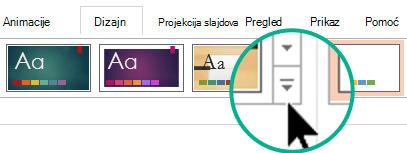
Uradite nešto od sledećeg:
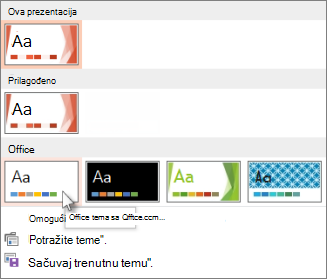
- Da biste primenili ugrađenu temu, u okviru sistema Office izaberite željenu temu.
- Da biste primenili prilagođenu temu ili tematski dokument uskladišten na drugoj lokaciji, izaberite stavku "Potraži teme", a zatim pronađite i izaberite željenu temu.
Uklanjanje šarene teme
Da biste uklonili šarenu temu, primenite Office temu za jednostavan dizajn sa čistom, belom pozadinom.
Na kartici " Dizajn ", u grupi "Teme " kliknite na dugme "Teme " da biste otvorili celu galeriju tema:
U okviru Office pronađite i izaberite Office temu, koja ima belu pozadinu.
Uređivanje teme
Idite na "Kreiranje sopstvene teme u programu PowerPoint".
Primenjivanje teme na sve slajdove
Recimo da imate mnogo slajdova pozajmljenih iz različitih izvora i da se oni ne uklapaju vizuelno. Možete da objedinite izgled slajdova u samo nekoliko klikova:
U oknu sa sličicama slajdova sa leve strane, izaberite slajd.
Na kartici " Dizajn ", u grupi "Teme " kliknite na dugme "Teme " da biste otvorili celu galeriju tema:
Postavite pokazivač miša na temu koju želite da primenite. Kliknite na nju desnim tasterom miša, a zatim izaberite Primeni na sve slajdove.
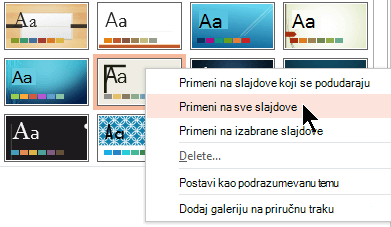
Ako se predomislite, možete opozvati radnju odmah tako što ćete pritisnuti tastere Alt + Backspace ili možete da ponovite 3. korak sa različitom temom.
Primena teme samo na izabrane slajdove
- U oknu sa sličicama slajdova sa leve strane, izaberite slajd ili slajdove na koje želite da primenite temu.
(Da biste izabrali više slajdova, pritisnite i držite taster CTRL dok klikćete na pojedinačne slajdove.) - Na kartici " Dizajn ", u grupi "Teme " kliknite na dugme "Teme " da biste otvorili celu galeriju tema:
- Postavite pokazivač miša na temu koju želite da primenite. Kliknite na nju desnim tasterom miša, a zatim izaberite Primeni na izabrane slajdove.
Ako se predomislite, možete opozvati radnju odmah tako što ćete pritisnuti tastere Alt + Backspace ili možete da ponovite 3. korak sa različitom temom.
Započinjanje nove prezentacije bez teme
- Izaberite stavku"Novadatoteka>".
- Izaberite stavku Prazna prezentacija.
Otvara se prezentacija sa belom pozadinom.