Odeljke možete da koristite za organizovanje slajdova u smislene grupe na sličan način na koji koristite fascikle za organizovanje datoteka.
Dodavanje odeljka
- Kliknite desnim tasterom miša između slajdova i izaberite stavku Dodaj odeljak.
U okno sa sličicama dodaje se Odeljak bez naslova i otvara se dijalog Preimenuj odeljak.
- U polju Ime odeljka otkucajte ime.
- Izaberite stavkuPreimenuj.
- Da biste skupili odeljak, kliknite na trougao pored imena odeljka. Broj pored imena odeljka prikazuje broj slajdova u tom odeljku.
Premeštanje ili brisanje odeljka.
Izaberite stavku "Prikaži>sortiranje slajdova".
- Da biste premestili odeljak, prevucite naslov odeljka tamo gde želite – na primer, premestite treći odeljak pre prvog odeljka.
- Da biste izbrisali odeljak, kliknite desnim tasterom miša na njega i izaberite stavku "Izbriši".
Odeljke možete da koristite za organizovanje slajdova u smislene grupe na sličan način na koji koristite fascikle za organizovanje datoteka.
Svakom kolegi možete da dodelite odeljak da bi vlasništvo nad slajdovima bilo jasno u toku saradnje. Ako počinjete od samog početka, možete da koristite odeljke za prikaz strukture u prezentaciji.
Dodavanje odeljka
- U normalnom prikazu, u oknu sa sličicama kliknite na slajd koji će biti prvi slajd odeljka.
- Na kartici "Početak" kliknite na
 ", a zatim izaberite stavku "Dodaj odeljak".
- U polje "Ime odeljka " unesite ime odeljka.
- Da biste dodali još odeljaka, izaberite novi početni slajd za novi odeljak i ponovite 2. i 3. korak.
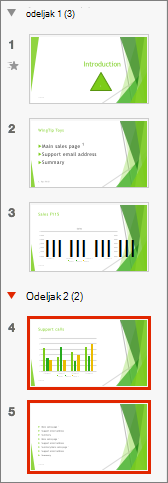
Imena koja unesete pojavljuju se kao zaglavlja iznad svakog odeljka sa brojem slajdova u svakom odeljku u zagradama.
Savet
Kliknite na strelice pored imena odeljaka da biste skupljali i razvijali odeljke.
Promena redosleda odeljaka
- U normalnom prikazu ili prikazu „Sortiranje slajdova“ prevucite naslov odeljka tamo gde želite – na primer, premestite treći odeljak pre prvog odeljka.
Promena imena odeljka
- U normalnom prikazu ili prikazu „Sortiranje slajdova“ kliknite dvaput na ime odeljka i unesite novo ime u polje Ime odeljka.
Da biste dodali odeljke u programu PowerPoint za veb, prebacite se na prikaz "Sortiranje slajdova" tako što ćete kliknuti na dugme "Sortiranje slajdova"  " na statusnoj traci na dnu prozora. Kada ste u prikazu za sortiranje slajdova, izaberite prvi slajd u novom odeljku, kliknite desnim tasterom miša na njega i odaberite stavku "Dodaj odeljak". Imenujte odeljak i pritisnite taster Enter.
Da biste preimenovali ili uklonili odeljak, izaberite ga, a zatim kliknite desnim tasterom miša i odaberite odgovarajuću stavku iz kontekstualnog menija.
