Čuvanje prezentacije u vidu PDF datoteke zadržava oblikovanje i raspored. People mogu da vide slajdove čak i ako nemaju PowerPoint, ali ne mogu da ga menjaju.
Izaberitestavku "Izvozdatoteke>".
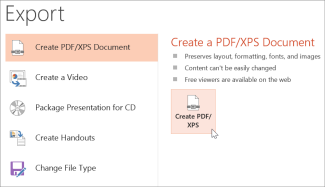
Izaberite stavku "Kreiraj PDF/XPS dokument", a zatim izaberite stavku "Kreiraj PDF/XPS".
U dijalogu Objavljivanje kao PDF-a ili XPS-a izaberite lokaciju na kojoj ćete sačuvati datoteku. Ako želite da joj date drugo ime, unesite ga u polje Ime datoteke.
Ako želite da promenite konačni izgled PDF datoteke, uradite neku od sledećih radnji:
U kartici Optimizuj za, izaberite stavku Standardno za viši kvalitet (na primer, ako želite da štampate datoteku). Izaberite stavku Minimalna veličina da biste smanjili datoteku (na primer, ako želite da je pošaljete kao prilog e-poruke).
Izaberite stavku "Opcije" da biste postavili kako će se prezentacija pojaviti kao PDF. Evo nekih dostupnih opcija:
- Da biste sačuvali trenutni slajd samo kao PDF, u okviru Opseg izaberite Trenutni slajd.
- Da biste sačuvali određene slajdove u PDF formatu, u Slajdovi unesite opseg broja slajda u polja Od i Do.
- Ako ne želite da sačuvate slajdove, ali umesto toga čuvate komentare, propratne sadržaje ili prikaz strukture, u okviru Objavi izaberite odgovarajuću opciju. Možete da navedete broj slajdova koji će se pojaviti na padajućoj listi Slajdovi po stranici i izmenite redosled (Horizontalno ili Vertikalno).
- U PDF datoteku možete da uključite slajdove okvira, skrivene slajdove, komentare, zapise perom, informacije koje se ne štampaju kao što su svojstva dokumenta ili oznake strukture dokumenta tako što ćete izabrati odgovarajuće opcije.
- Izaberite dugme U redu.
Izaberite stavku Objavi.
Postoje dva načina da PowerPoint za macOS prezentaciju pretvorite u PDF format.
- Prezentaciju možete sačuvati u PDF formatu u dijalogu "Sačuvaj kao>".
– ILI –
- Možete da izvezete prezentaciju kao PDF datoteku tako što ćete otići naIzvozdatoteke>.
Oba metoda obavljaju isti zadatak, tako da možete da odaberete onaj koji vam je poznatiji kada želite da kreirate PDF verziju prezentacije.
1. metod: Čuvanje prezentacije u vidu PDF-a
- Izaberite stavku "Sačuvaj kao>"
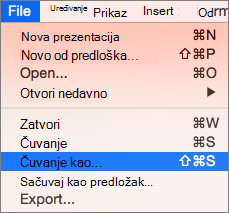
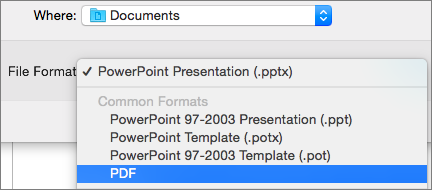
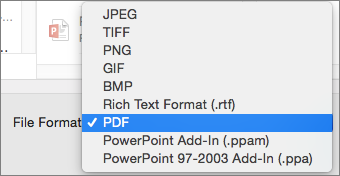
- Odaberite lokaciju na kojoj želite da sačuvate PDF datoteku, a zatim u meniju Format datoteke odaberite PDF.
-
2. metod: Izvoz prezentacije u vidu PDF datoteke
Izaberitestavku "Izvozdatoteke>".
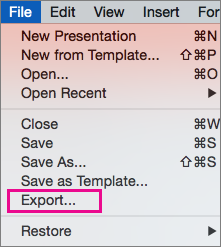
U meniju Format datoteke odaberite PDF.
Podesite kvalitet štampanja PDF datoteke
Nisu dostupne funkcije kao što je čuvanje beležaka, čuvanje slajdova kao propratnih sadržaja, uključujući skrivene slajdove u PDF-u ili postavljanje PDF datoteke na manju veličinu. Međutim, kvalitet štampanja PDF datoteke možete da podesite na viši ili niži standard.
Savet
PowerPoint za macOS ne čuva hiperveze u PDF datotekama, ali ako sačuvate prezentaciju u usluzi OneDrive, možete je otvoriti u programu PowerPoint za veb i preuzeti je odatle kao PDF. PDF datoteke generisane iz programa PowerPoint za veb čuvaju hiperveze, pristupačne su i obično imaju manju veličinu datoteka.
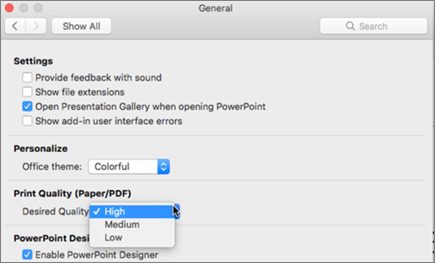
Podesite kvalitet štampanja PDF datoteke na visok, srednji ili nizak – u zavisnosti od potrebe. Kvalitet štampanja podrazumevano je postavljen na visok – što je optimalan izbor za štampanje u PDF formatu. Pratite ova uputstva da biste podesili kvalitet štampanja PDF datoteke:
Izaberite željene postavke menija >PowerPoint.
U dijalogu "Željene postavke programa PowerPoint " izaberite stavku "Opšte".
U okviru Kvalitet štampanja (papir/PDF), postavite na Željeni kvalitet na opciju po vašem izboru.
-
Izaberite stavku "Datoteka", a zatim "Izvezi".
- Izaberite opciju "Preuzmi kao PDF " da biste konvertovali datoteku u PDF.
