
U programu PowerPoint, okviri za tekst i većina oblika mogu da sadrže tekst u sebi. Tekst može da bude postavljen horizontalno ili vertikalno i može se pojaviti u jednom redu ili prelomiti u više redova.
Video: Saznajte kako da rasporedite tekst u obliku ili okviru za tekst. Možete da preokrenete tekst ili da ga rotirate i da ga poravnate vertikalno i horizontalno.
Navođenje smera teksta u obliku ili okviru za tekst
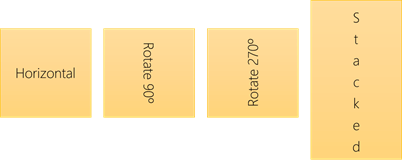
U obliku ili okviru za tekst možete da promenite smer kojim se tekst čita. To jest, tekst možete da izvedete za 90 ili 270 stepeni tako da izgleda bočno.
- Kliknite desnim tasterom miša na ivicu oblika ili okvira za tekst.
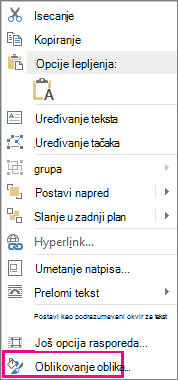
- U priručnom meniju izaberite stavku "Oblikovanje oblika".
- U oknu "Oblikovanje oblika " izaberite stavku Veličina & Svojstva
 .
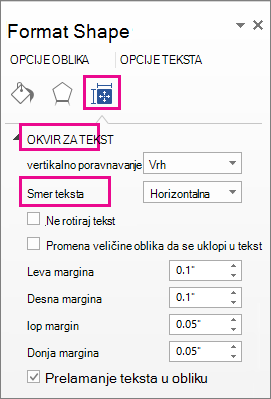
. - U okviru " Okvir za tekst " izaberite željenu opciju sa liste " Smer teksta ".
Napomena
Opcija "Naslagano" je dostupna u programima PowerPoint i Excel, ali ne i u programu Word.
Rotiranje (preslikavanje) teksta u obliku ili okviru za tekst
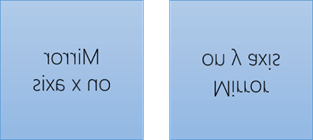
Umetnite okvir za tekst ili oblik u dokument, a zatim otkucajte i oblikujte tekst.
Kliknite desnim tasterom miša na okvir ili oblik i izaberite stavku "Oblikuj oblik".
U oknu "Oblikovanje oblika ", u okviru "Opcije oblika" izaberite stavku "Efekti".
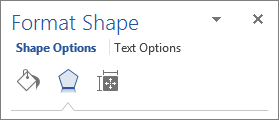
U okviru "3-D rotacija", u polje "X rotacija " ili "Y rotacija " unesite 180.
(Opcionalno) Ako je okvir za tekst popunjen bojom, možete da uklonite boju u oknu "Oblikovanje oblika ". U okviru "Opcije oblika" izaberite stavku "Popuna & liniju", "Razvijte
 popunu" i izaberite stavku "Bez popune".
(Opcionalno) Da biste uklonili obris okvira za tekst, kliknite desnim tasterom miša na okvir za tekst, izaberite stavku "Prikaz strukture " na maloj traci sa alatkama koja se pojavljuje i izaberite stavku "Bez obrisa".
Horizontalno postavljanje teksta u oblik ili okvir za tekst
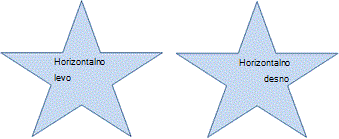
Da biste promenili horizontalno poravnavanje jednog pasusa ili linije:
- Izaberite pasus ili red teksta koji želite da izmenite.
- Na kartici " Početak " izaberite željenu opciju horizontalnog poravnavanja.
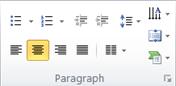
Da biste promenili horizontalno poravnavanje celog teksta u obliku ili okviru za tekst:
- Kliknite na ivicu oblika ili okvira za tekst da biste ga izabrali.
- Na kartici " Početak " izaberite željenu opciju horizontalnog poravnavanja.
Vertikalno postavljanje teksta u oblik ili okvir za tekst
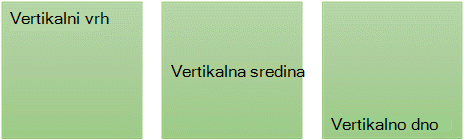
- Kliknite desnim tasterom miša na ivicu oblika ili okvira za tekst.
- U priručnom meniju izaberite stavku "Oblikovanje oblika".
- U oknu "Oblikovanje oblika " izaberite stavku Veličina & Svojstva .
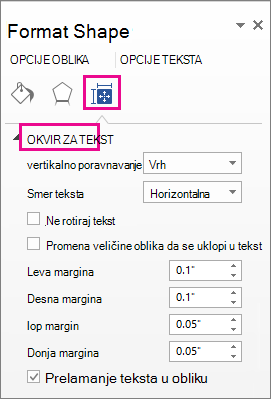
- Izaberite željenu opciju sa liste vertikalnog poravnavanja .
Prelamanje teksta u obliku ili okviru za tekst
Kada se tekst prelama, on automatski nastavlja u novom redu kada stigne do desne ivice oblika ili okvira za tekst.
- Kliknite desnim tasterom miša na ivicu oblika ili okvira za tekst koji sadrži tekst koji želite da prelomite.
- U priručnom meniju izaberite stavku "Oblikovanje oblika".
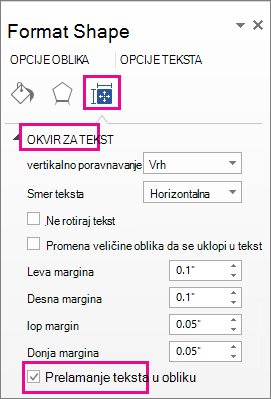
- U oknu " Oblikovanje oblika " izaberite stavke Veličina & Svojstva , a zatim izaberite stavku "Prelomi tekst u obliku".
Promena margina između teksta i ivice oblika ili okvira za tekst
Margina je udaljenost između teksta i spoljne ivice oblika ili okvira za tekst.
Kliknite desnim tasterom miša na ivicu oblika ili okvira za tekst.
U priručnom meniju izaberite stavku "Oblikovanje oblika".
U oknu "Oblikovanje oblika " izaberite stavku Veličina & Svojstva
.
Navedite meru u inčima ili milimetrima (mm) za bilo koju od sledećih margina:
Margina Opis Leva margina Udaljenost između leve ivice oblika i krajnje levog teksta. Desna margina Udaljenost između desne ivice oblika i krajnje desnog teksta. Gornja margina Udaljenost između gornje ivice oblika i najvišeg teksta. Donja margina Udaljenost između donje ivice oblika i najnižeg teksta.
Promena veličine oblika da se uklopi u tekst
Oblik ili okvir za tekst možete da povećate automatski vertikalno tako da se tekst uklopi u njih.
- Kliknite desnim tasterom miša na ivicu oblika ili okvira za tekst.
- U priručnom meniju izaberite stavku "Oblikovanje oblika".
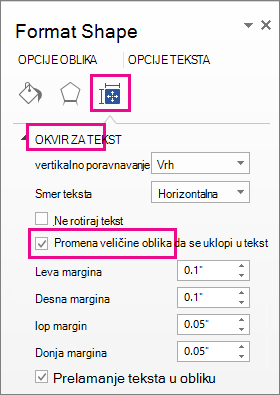
- U oknu " Oblikovanje oblika " izaberite stavke "Veličina & svojstva ", izaberite "Okvir za tekst", a zatim izaberite stavku "Promeni veličinu oblika da bi se uklopio sa tekstom".
Savet
Veličinu teksta možete smanjiti kako bi se uklopio u oblik ili okvir za tekst klikom na dugme "Skupi predugački tekst".