Ako želite da prezentacija sadrži više od jedne teme (rasporede koji sadrže boje, fontove i efekte), dodajte joj još jedan master slajda i primenite temu na novi master slajda.
Korišćenje više tema u prezentaciji
Prezentacija trenutno ima jedan master slajda sa primenjenom temom. Da biste dodali drugu temu, dodajte još jedan master slajda sa drugom temom. Evo kako:
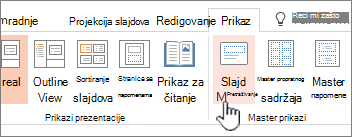
- Na kartici Prikaz izaberite stavku Master slajda.
- Na kartici Master slajda izaberite stavku Umetni master slajda.
Drugi master slajda umeće se u okno sa sličicama s leve strane. - Uz novi master slajda izabran u oknu sa sličicama, na kartici Master slajda na traci izaberite stavku Teme i odaberite temu sa liste.
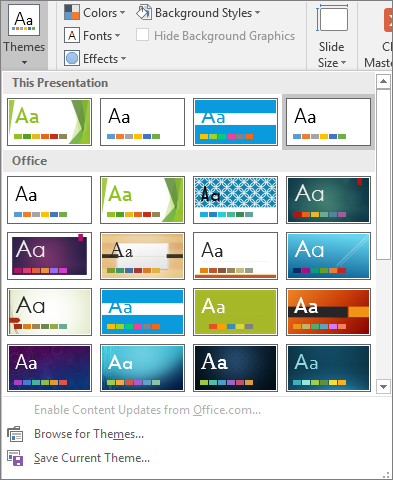
Master slajda koji ste dodali sada će imati drugačiju temu od drugog mastera slajda u prezentaciji. - Kada završite izbore, izaberite stavku Zatvori prikaz mastera.
Nova tema koju ste upravo odabrali još nije primenjena ni na jedan slajd, ali sada imate dve različite teme koje možete da primenite na slajdove. Pogledajte dve prodecure u nastavku da biste upotrebili novu temu i master slajda koje ste upravo dodali.
Da biste primenili temu na nove slajdove
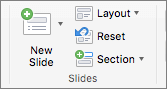
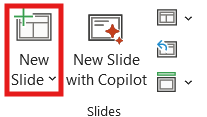
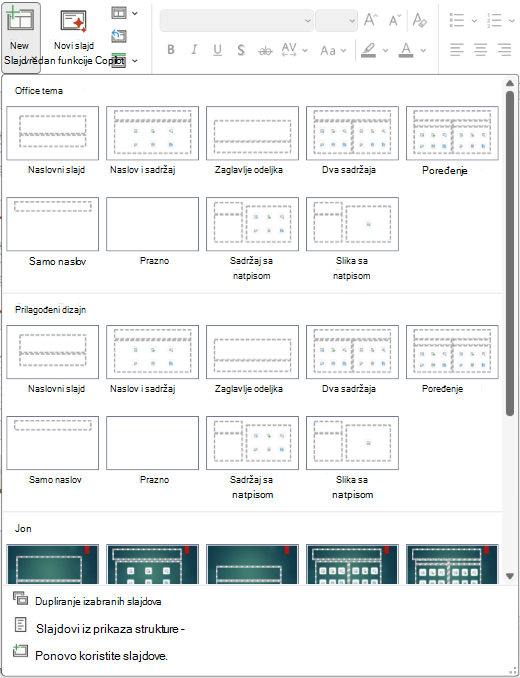
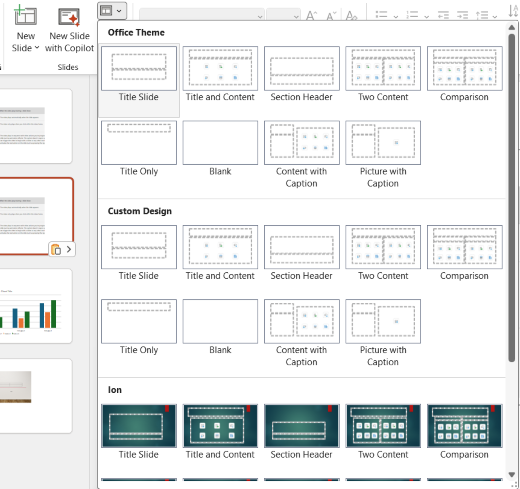
Na kartici " Početak " na traci, u odeljku " Slajdovi " kliknite na strelicu nadole pored stavke "Novi slajd " da biste otvorili galeriju sličica rasporeda na slajdu.
Pomerajte se kroz sličice i izaberite temu i raspored koji želite da koristite.
Više informacija potražite u članku "Uređivanje i ponovna primena rasporeda na slajdu".
Da biste primenili temu na postojeće slajdove
Izaberite slajd koji želite da promenite.
U odeljku "Slajdovi " kliknite na strelicu nadole pored stavke "Raspored na slajdu " da biste spustili izbor sličica.
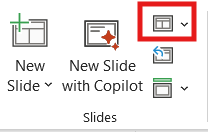
Pomerajte se kroz sličice i izaberite temu i raspored koji želite da koristite.
Više informacija potražite u članku "Uređivanje i ponovna primena rasporeda na slajdu".