
Rasporedi na slajdu sadrže okvire za oblikovanje, položaje i čuvare mesta za sav sadržaj koji se pojavljuje na slajdu. Čuvari mesta su kontejneri sa tačkastim linijama na rasporedima na slajdu u kojima se nalazi sadržaj kao što su naslovi, telo teksta, tabele, grafikoni, SmartArt grafika, slike, clip art kolekcije, video zapisi i zvuci. Rasporedi na slajdu sadrže i boje, fontove, efekte i pozadinu slajda (pod zajedničkim nazivom "tema").
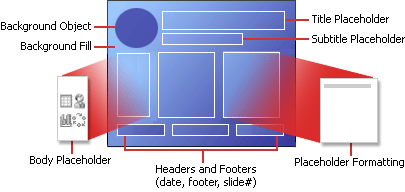 Slika 1: Svi elementi rasporeda koje možete da uključite na PowerPoint slajd
PowerPoint uključuje ugrađene rasporede na slajdu i možete da ih izmenite tako da ispunjavaju vaše specifične potrebe, a prilagođene rasporede možete da delite sa drugim osobama koje prave prezentacije u programu PowerPoint.
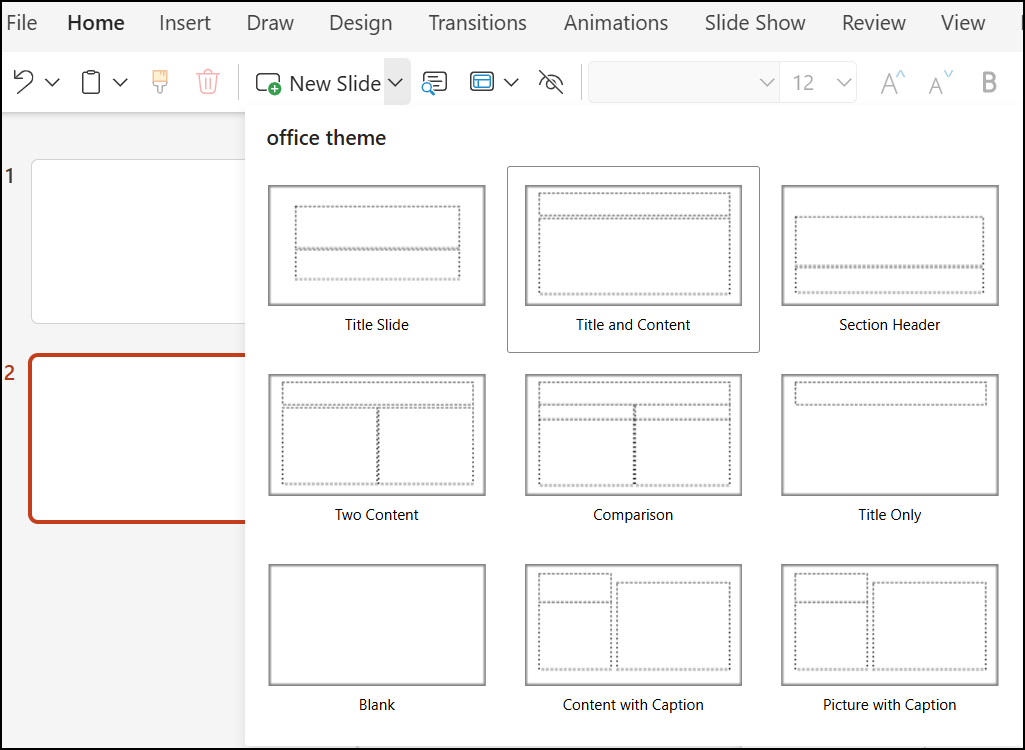 Slika 2: Standard rasporedi na slajdu u programu PowerPoint, koji prikazuju položaj raznih čuvara mesta za tekst ili grafiku
U prikazu mastera slajda možete da promenite standardne rasporede na slajdu koji su ugrađeni u PowerPoint. Slika u nastavku prikazuje master slajda i dva rasporeda mastera za temu u prikazu mastera slajda.
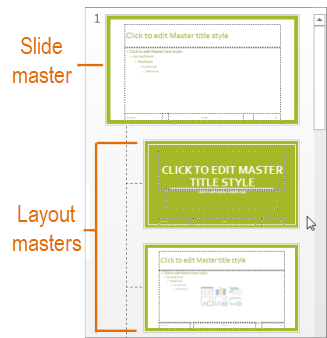
Slika 3: U prikazu mastera slajda, u oknu sa sličicama sa leve strane, master slajda se pojavljuje na vrhu, praćen rasporedima koji definišu rasporede koje možete da koristite, kao što su naslovni slajd i naslov i sadržaj .
Da biste saznali više o masterima slajda, pročitajte članak Šta je to master slajda?
Gde mogu da pronađem rasporede na slajdu?
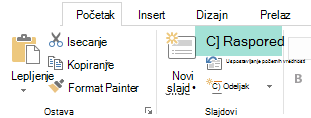
Ako želite da primenite definisani raspored na slajdu na neki određeni slajd, izaberite slajd. Zatim na traci sa alatkama izaberitestavku "Rasporedza početak>" (ili "Raspored na slajdu") i odaberite raspored iz galerije opcija koja će se pojaviti.
Ako želite da prilagodite definiciju rasporeda na slajdu koju kasnije možete da primenjujete na pojedinačne slajdove, na traci sa alatkama izaberite stavku "Prikaži>master slajda". (Ova funkcija nije dostupna u programu PowerPoint za veb.)
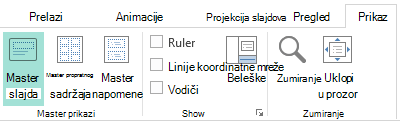
Masteri rasporeda se pojavljuju kao sličice u oknu sa sličicama ispod mastera slajda. Izaberite raspored mastera u oknu sa sličicama, a zatim počnite sa prilagođavanjem.