
Da biste pristupili postavkama privatnosti kada otvorite bilo koju Office aplikaciju:
- Izaberite stavku "Nalog " u donjem delu levog okna i u okviru "Privatnost naloga" odaberite stavku "Upravljanje postavkama".
Ako je neka Office aplikacija već otvorena:
- Idite na karticu " Datoteka ", izaberite stavku "Nalog " (ili Office nalog u programu Outlook) u dnu levog okna, a zatim odaberite stavku "Upravljanje postavkama".
Da biste pristupili postavkama privatnosti u novom programu Outlook za Windows:
- Na kartici " Prikaz " izaberite stavku "Postavke prikaza ", a zatim stavku "Opšte".
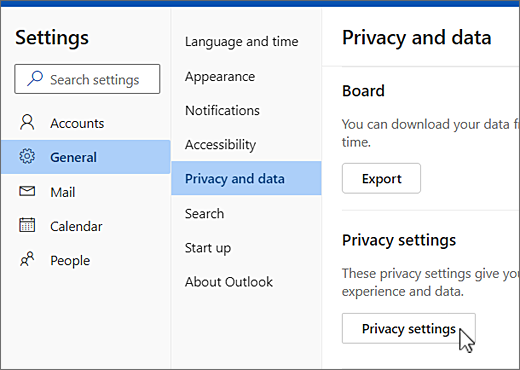
- Izaberite stavke Privatnost i podaci , a zatim odaberite Postavke privatnosti.
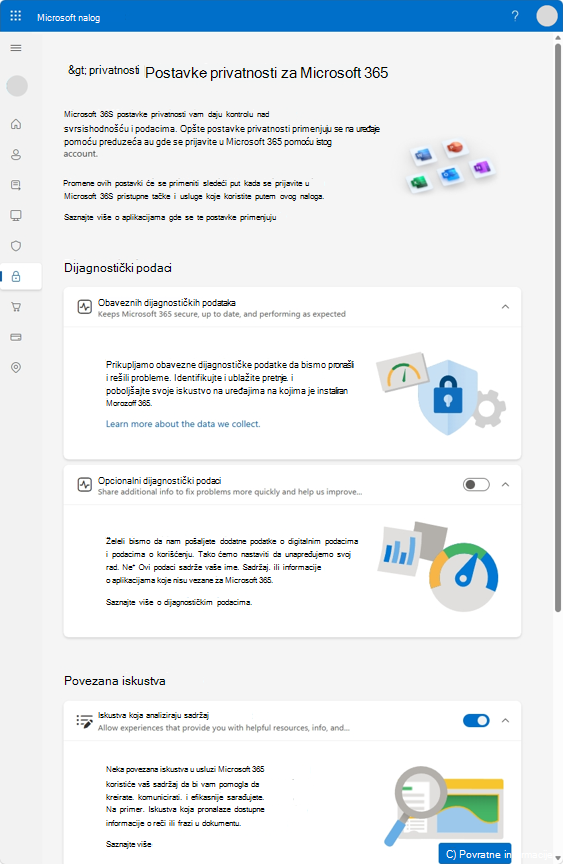
To otvara dijalog "Postavke privatnosti naloga" gde možete da izaberete opcije privatnosti.
Napomena
- Ovo se odnosi na verziju 1904 Microsoft 365 aplikacija ili sistema Office ili novije verzije.
- Ako koristite Microsoft 365 aplikacije ili Office sa poslovnim ili školskim nalogom, administrator je možda konfigurisao postavke koje možete da promenite.
U operativnom sistemu Windows ove postavke se primenjuju na Word, Excel, PowerPoint, Outlook, OneNote, Access, Project i Visio.
Više detalja
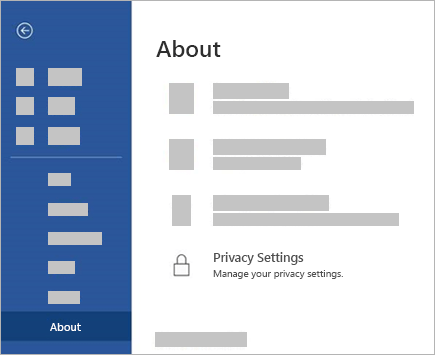
Kada otvorite neku Office aplikaciju ili izaberete stavku "Datoteka", potražite stavku " Nalog " ili "Office nalog " u donjem levom uglu prozora.

Izaberite stavku "Upravljanje postavkama " u okviru stavke "Privatnost naloga".

Za novi Outlook za Windows:
Na kartici " Prikaz " izaberite stavku "Postavke prikaza".
Na kartici " Opšte " odaberite stavku " Privatnost i podaci " i izaberite stavku "Postavke privatnosti".
Napomena
Korisnici sa ličnim nalogom imaće dodatne postavke na ovom ekranu, ali dugme za postavke privatnosti ostaje isto.



Vaše postavke idu uz Vas
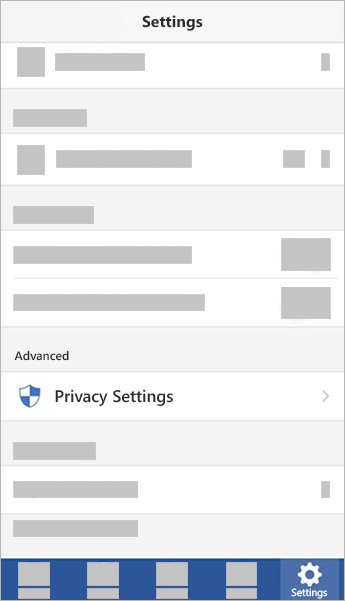
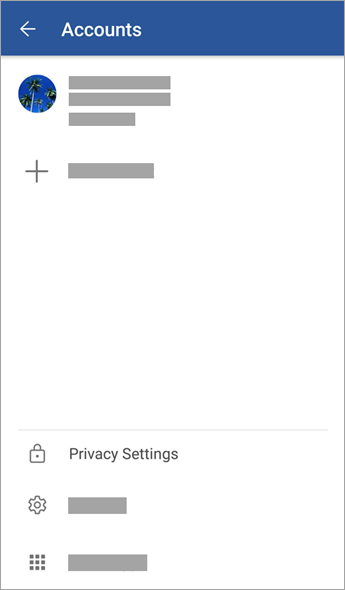
Kada prilagodite postavke privatnosti, uključite ili isključite stvari, te postavke će se preneti na sve Windows, Mac, Android i iOS uređaje. Ako odlučite da isključite iskustva koja analiziraju vaš sadržaj na Windows stonom računaru, na primer, sledeći put kada se prijavite u aplikaciju Microsoft 365 na telefonu, postavka će se primeniti i tamo. Ako ponovo uključite postavku, sledeći put kada se prijavite u Microsoft 365 aplikaciju na računaru, ona će se i tamo ponovo uključiti. Vaše postavke putuju sa Vama.
Obratite pažnju na to da će se u Mac sistemu na računaru lutati samo postavke za Word, Excel, PowerPoint, OneNote i Outlook.
Važno
Postavke su povezane sa Vašim nalogom, tako da oni lutaju samo ako se prijavite na druge uređaje sa istim ličnim, radnim ili školskim nalogom.
Izuzimanje za ovo je ako isključite postavku koja onemogućava sva povezana iskustva koja nisu neophodna. Taj prekidač isključuje i uslugu koja prenosi vaše postavke privatnosti na više uređaja, tako da kada je ta postavka isključena, postavke se neće prenositi na taj određeni uređaj ili sa njega. Ako imate druge uređaje na kojima taj prekidač nije isključen, Vaše postavke će nastaviti da lutaju same od sebe.
Ako želite da isključite sva povezana iskustva koja nisu neophodna na svim uređajima koji ispunjavaju uslove, moraćete da ih isključite na svakom od njih.