
Microsoft je 2018. godine objavio prikazivač dijagnostičkih podataka (PPD), a to je alatka koja vam omogućava da pregledate neobrađene dijagnostičke podatke koje Windows šalje korporaciji Microsoft. Sada takođe možete da pregledate dijagnostičke podatke programa Office koristeći isti prikazivač. Za DDV je potreban Windows 10, verzija 1803 ili novija. Za prikaz dijagnostičkih podataka iz programa Office, potreban je Microsoft 365 ili Office 2019 za Windows, verzija 1904 ili novija; ili Microsoft 365 ili Office 2021 za Mac, verzija 16.28 ili novija.
Niste sigurni koju verziju operativnog sistema Windows ili sistema Office koristite?
Način funkcionisanja
Prikazivač dijagnostičkih podataka (PPD) je mogao da Vam pokaže Windows dijagnostičke podatke, a na operativnom sistemu Windows i Mac računaru smo sada omogućili da Vam prikazuje i dijagnostičke podatke za Office. Uskoro ćemo vam dati više podataka, ali praktično treba da pokrenete PDP u operativnom sistemu Windows, a zatim idite na bilo koju kompatibilnu Office aplikaciju za računare – kao što su Word, Excel ili PowerPoint - i uključite prikaz dijagnostičkih podataka. Kada se vratite na PDP, videćete dijagnostičke podatke za Office uz dijagnostičke podatke za Windows.
Prvi koraci
Prvo ćete morati da preuzmete i instalirate prikazivač dijagnostičkih podataka, ako to već niste uradili. Dodatne informacije potražite u članku "Prikazivač dijagnostičkih podataka".
Kada završite instaliranje, pokrenite prikazivač dijagnostičkih podataka na Windows uređaju.
- Pokrenite prikazivač dijagnostičkih podataka iz "Start" menija.
- U prikazivaču dijagnostičkih podataka idite na "Postavke " i uverite se da je uključen prikaz dijagnostičkih podataka za Office .
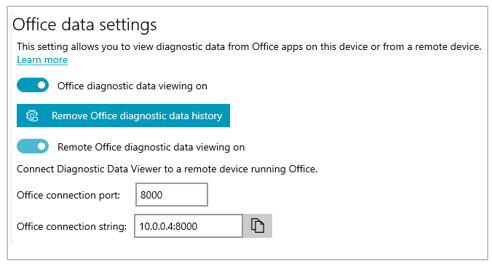
Napomena
Ako ne vidite opciju za uključivanje prikazivanja dijagnostičkih podataka za Office , možda imate stariju verziju PDD-a. Pregled dijagnostičkih podataka za Office zahteva PPD verziju 3 ili novije verzije. Vaš PDD bi trebalo da se ažurira automatski, ali ako se iz nekog razloga nije, možete u prodavnici Microsoft Store ručno proveriti da li postoje ispravke.
Prikazivanje Office dokumenata
Dok je prikazivač dijagnostičkih podataka pokrenut na Windows uređaju:
- Otvorite Office aplikaciju, kao što je Word ili Excel.
- Izaberite stavke"Opcijedatoteka>", "Centar> za > pouzdanost", "Postavke> centra za pouzdanost", "Opcije privatnosti".
- Odaberite dugme Prikazivač dijagnostičkih podataka.
- Odaberite Omogući prikazivanje podataka na ovom uređaju i izaberite U redu.
Napomena
U usluzi Microsoft Teams uradite sledeće korake:
- Idite na postavke>Prikaz privatnosti>dijagnostičkih podataka>Upravljanje.
- Izaberite "Omogući prikazivanje podataka", a zatim unesite niska veze za drugi Windows uređaj (na istoj mreži) na kojem je pokrenut prikazivač dijagnostičkih podataka. niska veze možete da pronađete u postavkama za dijagnostički prikaz podataka na drugom Windows uređaju.
Za nekoliko minuta trebalo bi da vidite dijagnostičke podatke iz sistema Office u pregledaču dijagnostičkih podataka. Treba samo da uključite (ili isključite) pregled dijagnostičkih podataka u jednoj aplikaciji. To istovremeno uključuje (ili isključuje) prikazivanje dijagnostičkih podataka za sve podržane Office aplikacije na uređaju.
Možete da izvezete podatke u tekstualnu datoteku sa vrednostima razdvojenim zarezima (CSV). Imena dijagnostičkih događaja prikazuju se u koloni B .csv datoteke.
DDV veza će isteći posle 24 sata. Ako želite da nastavite prikaz dijagnostičkih podataka duže od 24 časa, jednostavno ponovo omogućite prikaz podataka prateći odgovarajući proces ispod.
Rešavanje problema
- Ako pokušavate da prikažete dijagnostičke podatke na svom uređaju i dobijete grešku da "DDV nije pokrenut", iako jeste, ponovo pokrenite uređaj i pokušajte ponovo.
- Nećete moći da prikažete dijagnostičke podatke na lokalnom uređaju ako ste pokrenuli Office iz "Start" menija ili komandne linije sa "Pokreni kao administrator".
- Ako pokušavate da prikažete dijagnostičke podatke o uređaju koji nije uređaj sa kojeg se prikupljaju (na primer, prikaz dijagnostičkih podataka za Mac računar sa uređaja koji radi pod operativnim sistemom Windows), ta dva uređaja moraju biti na istoj mreži. Pored toga, podržani su samo opsezi IP adresa privatne mreže, kao što je definisano u RFC 5753. Na primer, 10.0.0.x., 172.16.0.x ili 192.168.0.x.
- Ako se svi dijagnostički podaci generišu na kraju sesije, Office će keširaju podatke i otpremite ih na početku sledeće sesije. To znači da ćete u nekim slučajevima možda videti podatke iz prethodne sesije koji se pojavljuju na početku nove sesije. To takođe znači da nećete moći da vidite poslednje podatke iz sesije dok ponovo ne pokrenete aplikaciju da biste pokrenuli sesiju.