
Rezime
Prema Direktivi 2014/55/EU, sve zemlje Evropske unije (EU) se kreću ka elektronskom (bez papira) fakturisanju.
Ovo izdanje omogućava elektronsko fakturisanje u formatu 1.2 specifičnom za Microsoft Dynamics 365 Finance za Estoniju.
Format ostvaruje sve obavezne i neke osnovne opcionalne elemente strukture. Ovaj format se može koristiti kakav jeste ili se može smatrati osnovom za dalje prilagođavanje.
Dodatne informacije
Nije potrebna hitna ispravka aplikacije za Microsoft Dynamics 365 Finance jer je ova funkcionalnost u potpunosti konfigurisana putem elektronskog izveštavanja i primenljiva na sve verzije, počevši od verzije 10.0.5.
Izvršite sledeće korake da biste omogućili elektronsko fakturisanje.
Postavke elektronskog izveštavanja (ER)
Uvezite sledeću ili noviju verziju ER konfiguracija iz LCS biblioteke:
- Invoice model.version.182
- Invoice model mapping.version.182.93
- Prodajna faktura (EE).verzija.182.9
- Faktura za projekat (EE).verzija.182.10
Uputstva za preuzimanje: Preuzimanje elektronskih konfiguracija izveštavanja iz usluga životnog ciklusa
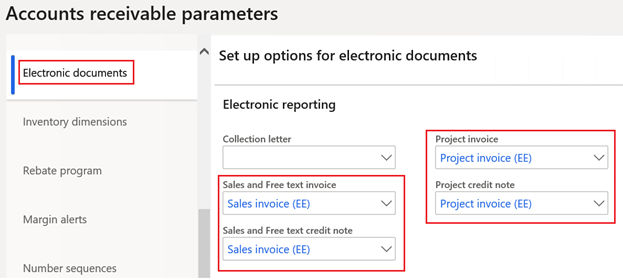
Napravite reference na konfiguracije uvezenih ER formata (markirano iznad) na kartici "Elektronski dokumenti " u parametrima potraživanja:
Postavke ID-ova za registraciju
Kreirajte (ako ne postoji) novi tip registracije sa određenom kategorijom registracije "ID preduzeća (COID)":
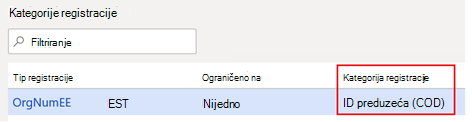
Unesite registracione ID-ove ovog tipa za pravnu osobu i klijente.
Ovi registracioni ID-ovi će se zatim koristiti kao "regNumbers" prodavca i kupca.
Postavke klijenta
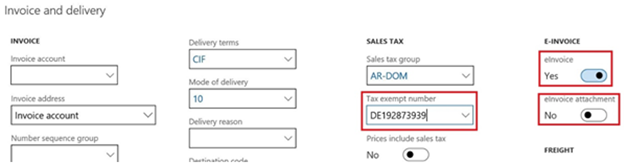
U matičnim podacima klijenta omogućite generisanje elektronskih faktura za potrebne kupce tako što ćete uključiti parametar eFaktura .
Drugi parametar koji sadrži prilog e-fakture kontroliše da li treba da se u elektronsku fakturu kao prilog doda PDF kopija fakture koja može da se štampa.
Definisanje broja oslobođenja od poreza za klijenta:
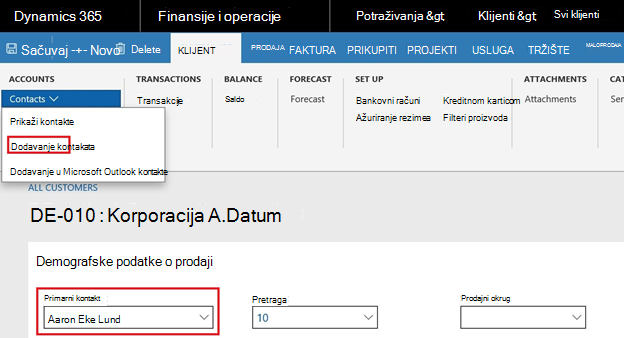
Dodajte kontakt klijenta sa definisanim brojem telefona ili definisanom e-adresom i izaberite ga kao primarni kontakt na kartici "Demografija prodaje ":
Izvoz kupca e-faktura
Slanje e-faktura
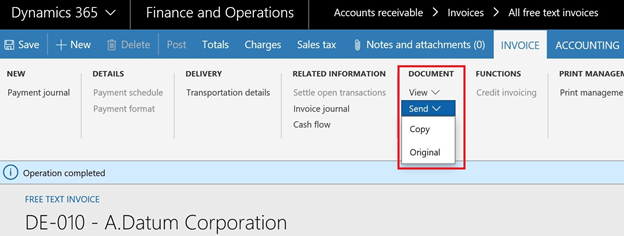
Kada je faktura objavljena, možete da generišete elektronsku fakturu tako što ćete kliknuti na dugme "Pošalji>original" :
Upitivanje za e-fakture
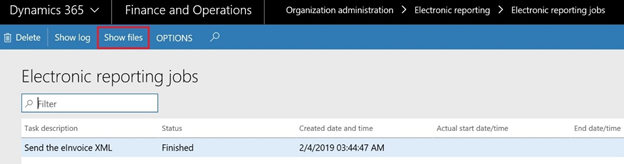
XML datoteku sa generisanom elektronskom fakturom možete zatim da pronađete u okviru stavke "Poslovi elektronskog izveštavanja " u administraciji organizacije. Da biste videli datoteku, kliknite na dugme "Prikaži datoteke " za relevantni posao:
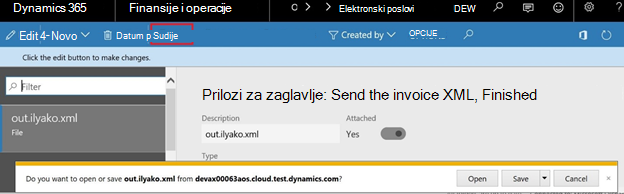
Zatim kliknite na dugme "Otvori " da biste preuzeli datoteku sa elektronskom fakturom:
Slanje odredišta u hitnu pomoć
Osim toga, moguće je podesiti odredišta za elektronsko izveštavanje za formate e-faktura. U ovom slučaju izlazne XML datoteke sa elektronskim fakturama biće poslate na definisana odredišta, u SharePoint fascikle, na primer, pisati nakon knjiženja fakture. Potrebno je da uključite parametar "Odštampaj fakturu " prilikom knjiženja i odštampaj na ekranu ako nije potrebna kopija na papiru.
Za više detalja o odredištima za izveštavanje ER pogledajte: Odredišta za elektronsko izveštavanje (ER).