
Uvod
U oktobru 2020. godine, Ministarstvo finansija Poljske predstavilo je "Broszura informacyjna dot. struktury JPK_KR (1)" for SAF Accounting book report (Księgi rachunkowe, JPK_KR) pojašnjavajući detalje o sadržaju izveštaja.
Opštu dokumentaciju o JPK_KR možete pronaći putem veze: Standard dokumentacija nadzora (SAF) za Poljsku – Finansije | Dynamics 365 | Microsoft Learn.
Pregled
Aktuelni članak opisuje promene u JPK_KR izveštaju koji je uveden da bi podržao neophodne detalje pojašnjene u "Broszura informacyjna dot. struktury JPK_KR (1)":
- Novo polje za potvrdu "Uključi ukupne vrednosti glavnih naloga" u dijalogu izveštaja, da bi se dozvolilo izveštavanje o delu izveštaja "ZOiS" koji uključuje ili isključujući ukupne račune.
- Novo polje za potvrdu "Prikaži sve dimenzije" u grupi "Transakcije glavne knjige" da bi se omogućilo izveštavanje o vrednostima "KodKontaMa" i "KodKontaWinien" u čvoru "KontoZapis", uključujući dimenzije.
- Prema "Broszura informacyjna", polje "TypKonta" u okviru čvora "ZOiS" u izveštaju, mora da predstavlja jednu od sledećih mogućih vrednosti: bilansowe, pozabilansowe, rozliczeniowe lub wynikowe. Da bi se podržao ovaj zahtev, uvedeno je novo polje za pronalaženje specifično za aplikaciju.
- Prema "Broszura informacyjna", "KodKategorii", "OpisKategorii", "KodPodkategorii", "OpisPodKategorii" polja u okviru "ZOiS" čvora izveštaja, moraju predstavljati kategoriju i potkategoriju u skladu sa "Zespołu Kont Syntetycznych". Da bi se podržao ovaj zahtev, grupe naloga za konsolidaciju i dodatni nalozi za konsolidaciju - Finansije | Dynamics 365 | Korišćena je funkcija Microsoft Learn i uveden je novi parametar specifičan za aplikaciju u format izveštaja.
- Prema "Broszura informacyjna", "RodzajDovodu" i "OpisDziennika" polja pod "Dziennik" čvor izveštaja mora da predstavlja vrstu računovodstvenog vaučera prema čl. 23 ust. 2 pkt 2 UoR i opis časopisa art. 14 ust. 3 i 4 UoR respektivno. Da bi se podržao ovaj zahtev, u format izveštaja su uvedeni novi parametri specifični za aplikacije slobodnog teksta.
Detalji o podešavanju i primeni
Promene opisane u ovom članku podržane su u sledećim ili novijim verzijama programa Finansije:
| Verzija Dynamics 365 Finance | Broj verzije |
|---|---|
| 10.0.15 | 10.0.644.20019 |
| 10.0.16 | 10.0.689.10013 |
| 10.0.17 | 10.0.739.0 |
Uvozite i koristite sledeće verzije konfiguracija elektronskog izveštavanja koje donose promene opisane u ovom članku:
| Ime ER konfiguracije | Tip | Verzija |
|---|---|---|
| Standard datoteka nadzora (SAF-T) | Model | 98 |
| Standard Audit File mapiranje modela | Mapiranje modela | 98.243 |
| SAF Poljska | Nadređeni format (za izvoz) | 98.59 |
| Računovodstvene knjige (PL) | Oblikovanje (izvoz) | 98.59.48 |
Uvezite najnovije verzije ovih konfiguracija. Opis verzije obično uključuje broj članka u Microsoft bazi znanja (KB) u kom se objašnjavaju promene koje su uvedene u konfiguracijskoj verziji. Koristite alatku "Pretraga problema" LCS portala da biste pronašli KB po broju.
Napomena: Kada se uvezu sve ER konfiguracije iz prethodne tabele, postavite opciju "Podrazumevano za mapiranje modela" na "Da" za konfiguraciju "Standard datoteka nadzora mapiranja modela".
Više informacija o tome kako da preuzmete ER konfiguracije iz Microsoft globalnog spremišta potražite u članku Preuzimanje ER konfiguracija iz globalnog spremišta.
Parametar "Uključi ukupne vrednosti glavnih naloga"
Polje za potvrdu "Uključi ukupne vrednosti glavnih naloga" se uvodi u dijalog izveštaja kako bi se korisniku omogućilo da generiše izveštaj uključujući ili isključujući nalog definisan kao "Ukupna vrednost" u korpi poslovnih kontakata pravnog lica.
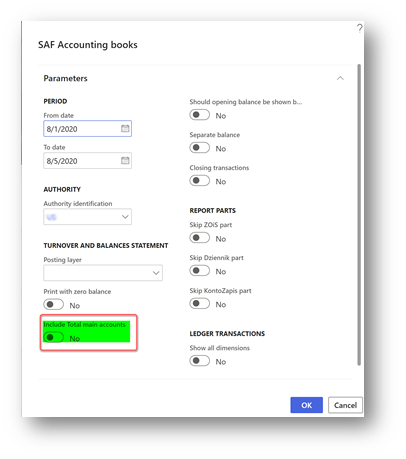
Ovaj parametar je podrazumevano onemogućen. Označite ovo polje za potvrdu ako želite da opšte objasnite JPK_KR uključujući ukupan broj računa u delu ZOiS.
Parametar "Prikaži sve dimenzije"
Polje za potvrdu "Prikaži sve dimenzije" se uvodi u dijalogu izveštaja u grupi "Transakcije glavne knjige" kako bi se korisniku omogućilo da generiše izveštaj sa informacijama o finansijskim dimenzijama primenjenim za red vaučera u poljima "KodKontaMa" i "KodKontaWinien" u čvoru "KontoZapis".
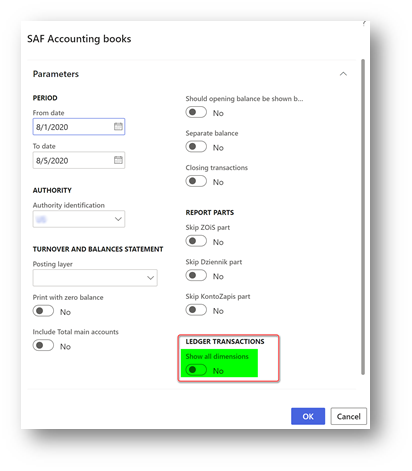
Ovaj parametar je podrazumevano onemogućen. Označite ovo polje za potvrdu ako želite da generalizirate JPK_KR uključujući finansijske dimenzije, polja "KodKontaMa" i "KodKontaWinien" u čvoru "KontoZapis".
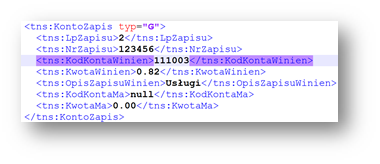
Na primer, kada polje za potvrdu "Prikaži sve dimenzije" nije označeno, čvor "KontoZapis" izgleda ovako:
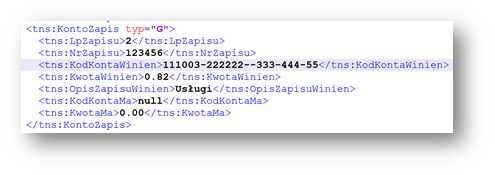
Kada je označeno polje za potvrdu "Prikaži sve dimenzije", čvor "KontoZapis" izgleda ovako:
Polje "TypKonta" u okviru čvora "ZOiS"
Prema dokumentaciji, polje "TypKonta" mora biti prijavljeno sa jednom od sledećih vrednosti:
- Bilansowe
- Pozabilansowe
- Rozliczeniowe
- Wynikowe
Nova verzija ER formata izveštaja uvodi mogućnost definisanja "TipKonta" u zavisnosti od "glavnog naloga" i "tipa glavnog računa".
- Otvoreni radni prostor elektronskog izveštavanja (ER)
- Izaberite format Standard datoteke nadzora (SAF-T)>SAF Poland>Accounting Books (PL) u stablu konfiguracija.
- Izaberite stavku "Konfiguracije", "Parametri>>određenih aplikacija""Konfigurisanje" u oknu radnje.
- Izaberite najnoviju verziju formata sa leve strane.
- Izaberite stavku "TypKontaSelector" na kartici "Brzo pronalaženje".
- Definisanje uslova na kartici "Brzi pristup usluzi".
- Dodajte poslednji red sa uslovom "Nije prazno" u kolone "ID naloga" i "Tip naloga".
- Promenite stanje u "Dovršeno " i sačuvajte konfiguraciju specifičnu za aplikaciju.
Polja "KodKategorii", "OpisKategorii", "KodPodkategorii", "OpisPodKategorii" u okviru čvora "ZOiS"
Prema dokumentaciji, polja "KodKategorii", "OpisKategorii", "KodPodkategorii", "OpisPodKategorii" u okviru čvora "ZOiS" izveštaja, moraju predstavljati kategoriju i potkategoriju prema "Zespołu Kont Syntetycznych". Da bi se podržao ovaj zahtev, grupe naloga za konsolidaciju i dodatni nalozi za konsolidaciju - Finansije | Dynamics 365 | Korišćena je funkcija Microsoft Learn. Koristite dodatnu funkciju naloga za konsolidaciju da biste definisali kategoriju i potkategoriju zajedno sa njihovim opisima za sve glavne naloge, koji će se koristiti u JPK_KR izveštaju.
- Otvaranje glavne knjige>Poslovni planStranica"Grupe >konta" za konsolidaciju naloga>.
- Kreirajte dve nove grupe: prva za kategorije, druga za potkategorije.
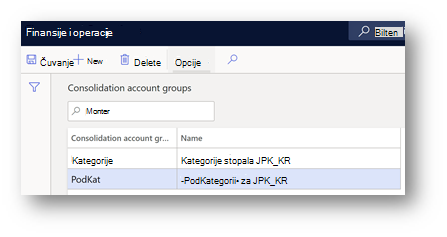
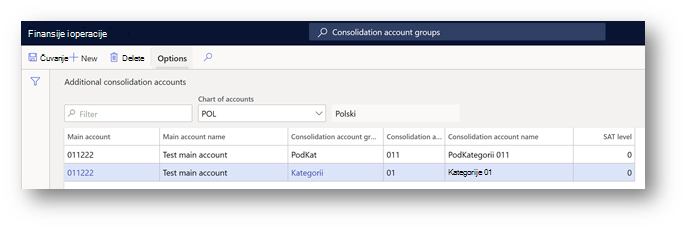
3. Otvori glavnu knjigu>Grafikon konta>Stranica>"Dodatni nalozi za konsolidaciju ".
4. Kreirajte kategorije i potkategorije za sve glavne naloge na osnovu grupa naloga za konsolidaciju koje sukreirane u prethodnom koraku.
Za kategorije navedite vrednost koja mora biti prijavljena u polju "KodKategorii" izveštaja u koloni "Nalog za konsolidaciju" i opis, koji mora da se prijavi u polju "OpisKategorii" izveštaja u koloni "Ime naloga za konsolidaciju".
Za potkategorije navedite vrednost koja mora biti prijavljena u polju "KodPodKategorii" izveštaja u koloni "Nalog za konsolidaciju" i opis, a koja mora da se prijavi u polju "OpisPodKategorii" izveštaja u koloni "Ime naloga za konsolidaciju".
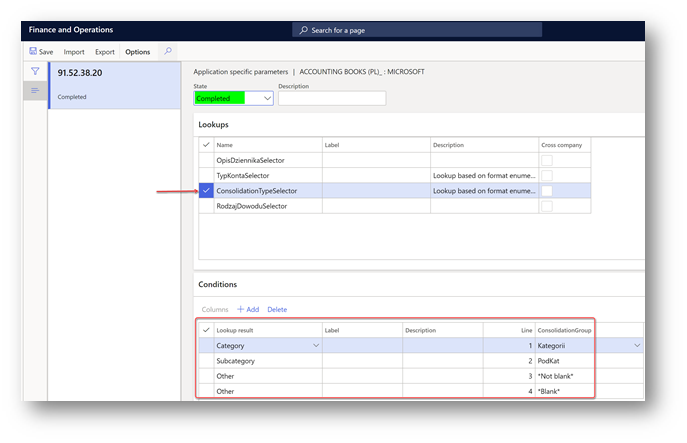
9. Kada se dovrši podešavanje kategorija i potkategorija za glavne poslovne partnere, definišite koje grupe naloga za konsolidaciju mora uzeti u obzir ER format. Otvorite radni prostor elektronskog izveštavanja (ER) i izaberite format Standard datoteka nadzora (SAF-T)>SAF Poland>Accounting Books (PL) u stablu konfiguracija.
10. Izaberite stavku "Konfiguracije", "Parametri>>određenih aplikacija""Konfigurisanje" u oknu radnje.
11. Izaberite najnoviju verziju formata sa leve strane.
12. Izaberite stavku "ConsolidationTypeSelector" na kartici "Brza pronalaženja".
13. Definisanje uslova na kartici "Brzi pristup usluzi".
14. Dodajte poslednja dva reda sa uslovom "Nije prazno" i "Prazno" za rezultat pronalaženja "Ostalo".
15. Promenite stanje u "Dovršeno " i sačuvajte konfiguraciju specifičnu za aplikaciju.
Polja "RodzajDowodu" i "OpisDziennika" u okviru čvora "Dziennik"
Prema pojašnjenje, "RodzajDovodu" i "OpisDziennika" polja pod "Dziennik" čvor izveštaja mora da predstavlja vrstu računovodstvenog vaučera u skladu sa čl. 23 ust. 2 pkt 2 UoR i opis časopisa art. 14 ust. 3 i 4 UoR respektivno. Da bi se podržao ovaj zahtev, u format izveštaja su uvedeni novi parametri specifični za aplikacije slobodnog teksta.
- Otvoreni radni prostor elektronskog izveštavanja (ER)
- Izaberite format Standard datoteke nadzora (SAF-T)>SAF Poland>Accounting Books (PL) u stablu konfiguracija.
- Izaberite stavku "Konfiguracije", "Parametri>>određenih aplikacija""Konfigurisanje" u oknu radnje.
- Izaberite najnoviju verziju formata sa leve strane.
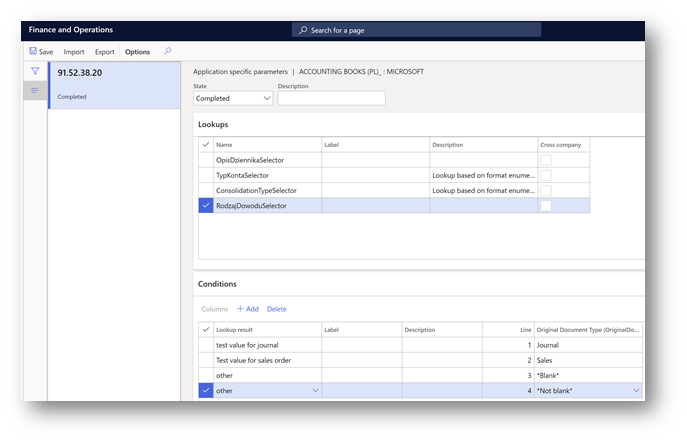
- Izaberite stavku "RodzajDowoduSelector" na kartici "Brzo pronalaženje".
- Definisanje uslova na kartici "Brzi pristup usluzi". Ručno navedite vrednosti u koloni "Rezultat pronalaženja" u skladu sa čl. 23 ust. 2 pkt 2 UoR.
- Dodajte poslednja dva reda sa uslovima "Nije prazno" i "Prazno".
8. Izaberite stavku "OpisDziennikaSelector" na kartici "Brza pronalaženja".
9. Definisanje uslova na kartici "Brzi pristup usluzi". Ručno navedite vrednosti u koloni "Rezultat pronalaženja" u skladu sa čl. 14 ust. 3 i 4 UoR.
10. Dodajte poslednja dva reda sa uslovima "Nije prazno" i "Prazno".
11. Promenite stanje u "Dovršeno " i sačuvajte konfiguraciju specifičnu za aplikaciju.
Dodatne informacije
Tehničkoj podršci za Microsoft Dynamics možete se obratiti telefonom pomoću ovih veza za brojeve telefona specifične za zemlju. Da biste to uradili, posetite jedan od sledećih Microsoft veb sajtova:
Partneri Projekta
https://mbs.microsoft.com/partnersource/resources/support/supportinformation/Global+Support+Contacts
Klijenti
https://mbs.microsoft.com/customersource/northamerica/help/help/contactus
U posebnim slučajevima, troškovi koji se obično naplaćuju za pozive podršci mogu biti otkazani ako stručnjak za tehničku podršku za Microsoft Dynamics i srodne proizvode utvrdi da će određena ispravka rešiti vaš problem. Uobičajeni troškovi podrške primenjuju se na sva dodatna pitanja podrške i probleme koji ne ispunjavaju uslove za određenu ispravku u pitanju.
Napomena Ovo je članak "BRZO OBJAVLJIVANJE" kreiran direktno iz Microsoft organizacije za podršku. Informacije sadržane ovde su navedene kakve jesu kao odgovor na nove probleme. Kao rezultat brzine stavljanja na raspolaganje, materijali mogu sadržavati tipografske greške i mogu se revidirati u bilo kom trenutku bez prethodne najave. Pogledajte Uslove korišćenja za druga razmatranja.