
Uvod
U oktobru 2020. godine, Ministarstvo finansija Poljske predstavilo je "Broszura informacyjna dot. struktury JPK_KR (1)" for SAF Accounting book report (Księgi rachunkowe, JPK_KR) pojašnjavajući detalje o sadržaju izveštaja.
Pronađite više informacija o objavljivanju JPK_KR izveštaja u 2016. godini: Elektronsko izveštavanje Standard Audit File (SAF) dostupno je u poljskoj verziji softvera Microsoft Dynamics AX
Pregled
Aktuelni članak opisuje promene u JPK_KR izveštaju koji je uveden da bi podržao neophodne detalje pojašnjene u "Broszura informacyjna dot. struktury JPK_KR (1)":
- Novo polje za potvrdu "Prikaži sve dimenzije" u grupi "Transakcije glavne knjige" da bi se omogućilo izveštavanje o vrednostima "KodKontaMa" i "KodKontaWinien" u čvoru "KontoZapis", uključujući dimenzije.
- Prema "Broszura informacyjna", polje "TypKonta" u okviru čvora "ZOiS" u izveštaju, mora da predstavlja jednu od sledećih mogućih vrednosti: bilansowe, pozabilansowe, rozliczeniowe lub wynikowe. Da bi se podržao ovaj zahtev, uvedena je nova XSLT transformacija koja primenjuje mapiranje glavnih naloga ili tipova glavnih naloga na moguće vrednosti.
- Prema "Broszura informacyjna", "KodKategorii", "OpisKategorii", "KodPodkategorii", "OpisPodKategorii" polja u okviru "ZOiS" čvora izveštaja, moraju predstavljati kategoriju i potkategoriju u skladu sa "Zespołu Kont Syntetycznych". Da bi se podržao ovaj zahtev, korišćena je funkcija "Dodatni nalozi za konsolidaciju" i u dijalogu izveštaja su uvedeni novi parametri.
- Prema "Broszura informacyjna", "RodzajDovodu" i "OpisDziennika" polja pod "Dziennik" čvor izveštaja mora da predstavlja vrstu računovodstvenog vaučera prema čl. 23 ust. 2 pkt 2 UoR i opis časopisa art. 14 ust. 3 i 4 UoR respektivno. Da bi se podržao ovaj zahtev, uvedena je nova XSLT transformacija koja primenjuje mapiranje tipova izvornih dokumenata sa neophodnim vrednostima za polja "RodzajDowodu" i "OpisDziennika".
Detalji o podešavanju i primeni
Da biste pripremili sistem AX 2012 R3 za prijavljivanje nove verzije izveštaja "JPK_KR" koji podržava promene opisane iznad, morate da uradite sledeće korake:
- Instalirajte paket hitnih ispravki (veza ka preuzimanju paketa je u odeljku "Informacije o hitnim ispravkama" u ovom članku) koji sadrži novu XSLT datoteku (AifOutboundPortReportSAFAccBooksValueMapping_PL.xslt).
- Otvorite AOT>resurse, izaberite AifOutboundPortReportSAFAccBooksValueMapping_PL, kliknite desnim tasterom miša na nju i izaberite stavku "Otvori".
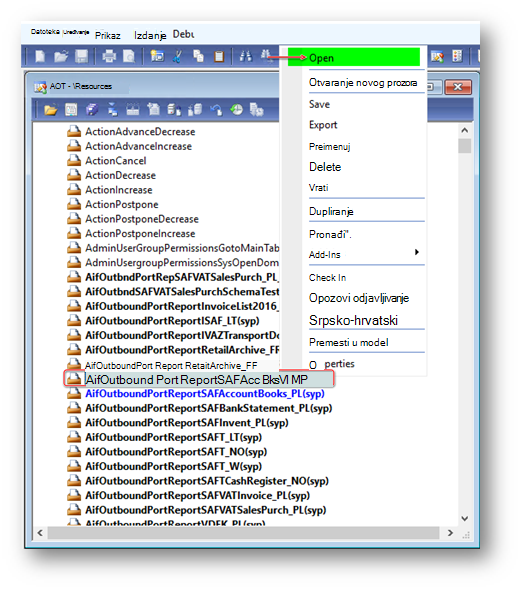
3. U otvorenom obrascu za pregled kliknite na dugme "Izvezi ", izaberite fasciklu da biste sačuvali "AifOutboundPortReportSAFAccBooksValueMapping_PL" datoteku i kliknite na dugme Sačuvaj.
4. Otvorite sačuvanu "AifOutboundPortReportSAFAccBooksValueMapping_PL" datoteku u navedenoj fascikli.
5. Vrednosti polja "TypKonta" (prijavljene u okviru ZOiS čvora izveštaja) možete podesiti u zavisnosti od glavnih računa u vašem pravnom licu ili u zavisnosti od tipova glavnih računa koji se koriste u glavnim računimaGrafikona računa vašeg pravnog lica.
Da biste definisali "TypKonta" vrednosti u zavisnosti od glavnih poslovnih partnera u vašem pravnom licu, pronađite
ReplacementPattern name="TypKonta_FromMainAccountList"
Navedite glavne naloge u <oznaci From> i dobijenu tekstualnu vrednost koja će biti prijavljena u polju "TypKonta" u <oznaci "To> ". Možete da navedete nekoliko glavnih naloga podeljenih sa ";" u oznaci <From> .
Alternativno, možete da definišete "TypKonta" vrednosti u zavisnosti od tipova glavnih naloga koji se koriste u glavnim poslovimaGrafikona konta vašeg pravnog lica. Pronalaženje
ReplacementPattern name="TypKonta_FromMainAccountType"
Navedite glavne tipove naloga u <oznaci "Od"> i dobijenu tekstualnu vrednost koja će biti prijavljena u polju "TypKonta" u <oznaci "Za".> Možete da navedete nekoliko glavnih tipova naloga podeljenih sa ";" u oznaci <"Od> ".
Možete da onemogućite nekorišćenu zamenu obrasca "TypKonta_FromMainAccountList" ili "TypKonta_FromMainAccountType".>
6. Podesite vrednosti polja "RodzajDowodu" (prijavljene u okviru čvora "Dziennik" izveštaja) u zavisnosti od originalnih tipova dokumenata objavljenih transakcija. Pronalaženje u datoteci "AifOutboundPortReportSAFAccBooksValueMapping_PL"
ReplacementPattern name="RodzajDowodu_FromOriginalDocument"
Navedite originalni tip dokumenta u <oznaci "Od",> a dobijenu tekstualnu vrednost koja će biti prijavljena u polju "RodzajDowodu" u <oznaci "To> ".
7. Podesite vrednosti polja "OpisDziennika" (prijavljene u okviru čvora Dziennik izveštaja) u zavisnosti od tipova originalnog dokumenta objavljenih transakcija. Pronalaženje u datoteci "AifOutboundPortReportSAFAccBooksValueMapping_PL"
ReplacementPattern name="OpisDziennika_FromOriginalDocument"
Navedite originalni tip dokumenta u oznaci <"Od",> a dobijenu tekstualnu vrednost koja će biti prijavljena u polju "OpisDziennika" u <oznaci "Za".>
8. Sačuvajte promene u AifOutboundPortReportSAFAccBooksValueMapping_PL datoteci.
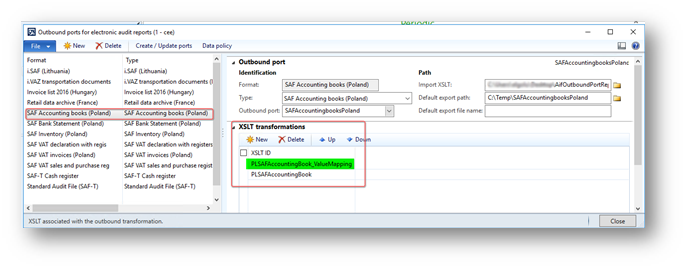
9. Open System administration>Setup>Services and Application Integration Framework>Odlazni portovi za elektronske izveštaje o reviziji, izaberite format "SAF računovodstvene knjige (Poljska)" i kliknite na ikonu fasciklepolja "ImportKSSLT" na brzoj kartici "Odlazni port" i izaberite izvezeni i ažurirani pre "AifOutboundPortReportSAFAccBooksValueMapping_PL.xslt" datoteku.
10. Kliknite na dugme "Kreiraj / Ažuriraj portove" u oknu akcije, proverite KSSLT transformacija je ažuriran. Kao rezultat toga, kreira se odlazni AIF port i pokreće se sa listom potrebnih usluga.
Parametar "Prikaži sve dimenzije"
Polje za potvrdu "Prikaži sve dimenzije" se uvodi u dijalogu izveštaja u grupi "Transakcije glavne knjige" kako bi se korisniku omogućilo da generiše izveštaj sa informacijama o finansijskim dimenzijama primenjenim za red vaučera u poljima "KodKontaMa" i "KodKontaWinien" u čvoru "KontoZapis".
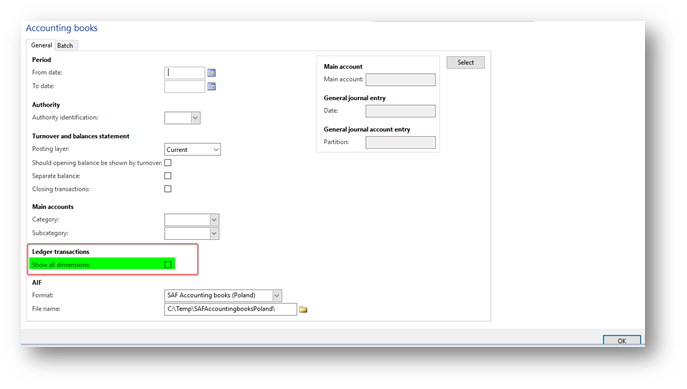
Ovaj parametar je podrazumevano onemogućen. Označite ovo polje za potvrdu ako želite da generišete JPK_KR uključujući finansijske dimenzije u poljima "KodKontaMa" i "KodKontaWinien" u čvoru "KontoZapis".
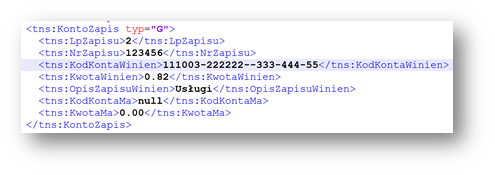
Na primer, kada polje za potvrdu "Prikaži sve dimenzije" nije označeno, čvor "KontoZapis" izgleda ovako:
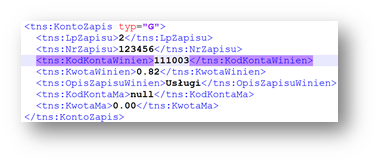
Kada je označeno polje za potvrdu "Prikaži sve dimenzije", čvor "KontoZapis" izgleda ovako:
Polja "KodKategorii", "OpisKategorii", "KodPodkategorii", "OpisPodKategorii" u okviru čvora "ZOiS"
Prema dokumentaciji, polja "KodKategorii", "OpisKategorii", "KodPodkategorii", "OpisPodKategorii" u okviru čvora "ZOiS" izveštaja, moraju predstavljati kategoriju i potkategoriju prema "Zespołu Kont Syntetycznych". Da bi se podržao ovaj zahtev, korišćena je funkcija Dodatni nalozi za konsolidaciju . Koristite dodatnu funkciju naloga za konsolidaciju da biste definisali kategoriju i potkategoriju zajedno sa njihovim opisima za sve glavne naloge, koji će se koristiti u JPK_KR izveštaju.
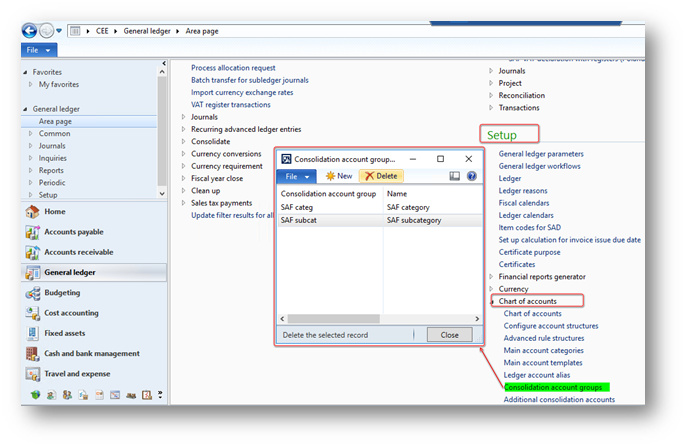
- Otvaranje glavne knjigePodešavanje> osnovnog registra>Grafikon konta>Obrazac grupa konsolidacije naloga.
- Kreirajte dve nove grupe: prva za kategorije, druga za potkategorije.
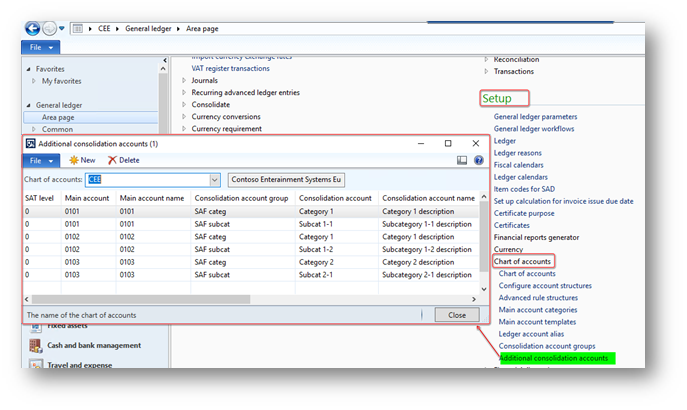
3. Otvaranje glavne knjigePodešavanje>osnovnog registra> Kontni > grafikonObrazac "Dodatni nalozi za konsolidaciju".
4. Kreirajte kategorije i potkategorije za sve glavne naloge na osnovu grupa naloga za konsolidaciju koje su kreirane u prethodnom koraku.
Za kategorije navedite vrednost koja mora biti prijavljena u polju "KodKategorii" izveštaja u koloni "Nalog za konsolidaciju" i opis, koji mora da se prijavi u polju "OpisKategorii" izveštaja u koloni "Ime naloga za konsolidaciju".
Za potkategorije navedite vrednost koja mora biti prijavljena u polju "KodPodKategorii" izveštaja u koloni "Nalog za konsolidaciju" i opis, a koja mora da se prijavi u polju "OpisPodKategorii" izveštaja u koloni "Ime naloga za konsolidaciju".
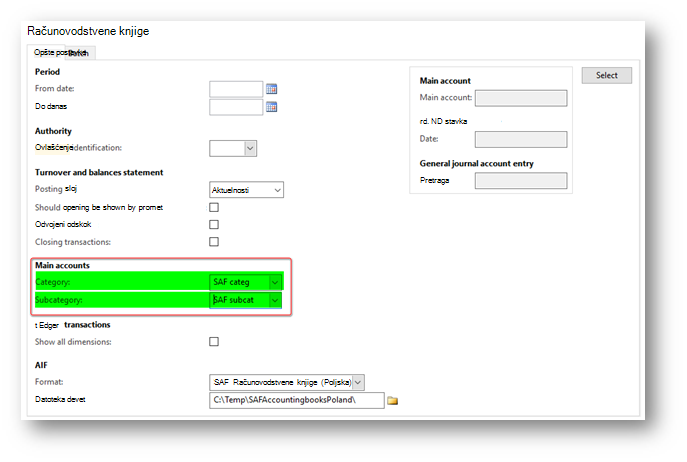
Tokom JPK_KR generisanje izveštaja (glavna knjiga>Izveštaji>Spoljne>usluge i okvir> integracije aplikacijaSAF računovodstvena knjiga (Poljska)), izaberite u obrascu dijaloga izveštaja u okviru grupe "Glavni računi" u polju "Kategorija" – grupa naloga za konsolidaciju koju ste prethodno podesili za "Kategorii" i u polju "Potkategorija" – grupa naloga za konsolidaciju koje ste prethodno podesili za polje "PodKategorii".
Informacije o hitnim ispravkama
Podržana hitna ispravka je dostupna od korporacije Microsoft. Na vrhu ovog članka u bazi znanja nalazi se odeljak "Dostupno je preuzimanje hitne ispravke". Ako nailazite na problem prilikom preuzimanja ili instaliranja ove hitne ispravke ili imate druga pitanja u vezi sa tehničkom podrškom, obratite se partneru ili, ako ste upisani u plan podrške direktno od korporacije Microsoft, možete da se obratite tehničkoj podršci za Microsoft Dynamics i napravite novi zahtev za podršku. Da biste to uradili, posetite sledeći Microsoft veb sajt:
https://mbs.microsoft.com/support/newstart.aspx
Tehničkoj podršci za Microsoft Dynamics možete se obratiti i telefonom putem ovih veza za brojeve telefona specifične za zemlju. Da biste to uradili, posetite jedan od sledećih Microsoft veb sajtova:
Partneri Projekta
https://mbs.microsoft.com/partnersource/resources/support/supportinformation/Global+Support+Contacts
Klijenti
U posebnim slučajevima, troškovi koji se obično naplaćuju za pozive podršci mogu biti otkazani ako stručnjak za tehničku podršku za Microsoft Dynamics i srodne proizvode utvrdi da će određena ispravka rešiti vaš problem. Uobičajeni troškovi podrške primenjuju se na sva dodatna pitanja podrške i probleme koji ne ispunjavaju uslove za određenu ispravku u pitanju.
Kako da nabavite datoteke za ažuriranja softvera Microsoft Dynamics AX
Ova ispravka je dostupna za ručno preuzimanje i instalaciju na lokaciji Microsoft Download Center.
Preuzimanje ispravke za Microsoft Dynamics AX 2012 R3
Preduslovi
Morate da imate instaliran jedan od sledećih proizvoda da biste primenili ovu hitnu ispravku:
- Microsoft Dynamics AX 2012 R3
Zahtev za ponovnim pokretanjem
Morate ponovo da pokrenete uslugu Application Object Server (AOS) nakon primene hitne ispravke.