
Napomena
- Originalni datum objavljivanja: 9. septembar, 2025
- ID baze znanja: 5067315
Važno
- U ispravke za Windows objavljene 28. oktobra 2025. i posle toga je poboljšano poboljšanje zahteva odziva kontrole korisničkog naloga (UAC), a da se pritom i dalje rešava bezbednosna ranjivost, CVE-2025-50173. Ovo poboljšanje je rešilo problem koji je stvarao neočekivane UAC odzive za neke aplikacije, uključujući Autodesk AutoCAD.
- Pre nego što pokušate da izvršite korake za rešavanje problema uključene u ovaj članak, proverite da li ste instalirali najnovije ispravke za Windows i proverili da li najnovija ispravka rešava problem.
Evidencija promena
| Promena datuma | Opis |
|---|---|
| 3/26/2026 | Ažurirani koraci za rešavanje koji uključuju ključ SecureRepairAllowlistregistrator. |
| 11/24/2025 | Dodate su informacije o ispravkama za Windows objavljenim 28. oktobra 2025. i posle toga, koje rešavaju ovaj problem za neke aplikacije, kao što je Autodesk AutoCAD. |
Simptomi
Počevši od bezbednosne ispravke za Windows iz septembra 2024., Windows Installer (MSI) počeo je da zahteva odziv kontrole korisničkog naloga (UAC) za vaše akreditive prilikom popravljanja aplikacije. Ovaj zahtev je dodatno primenjen u bezbednosnoj ispravci za Windows iz avgusta 2025. da bi se otklonila bezbednosna ranjivost, CVE-2025-50173.
Zbog bezbednosnog ojačavanja uključenog u ispravku iz avgusta 2025, korisnici koji nisu administratori mogu naići na probleme prilikom pokretanja nekih aplikacija:
Aplikacije koje tiho pokreću MSI popravku (bez prikazivanja korisničkog interfejsa) neće uspeti uz poruku o grešci. Na primer, instaliranje i pokretanje sistema Office Professional Plus 2010 kao neadministratora neće uspeti uz grešku 1730 tokom procesa konfiguracije.
Korisnici koji nisu administratori mogu da dobiju neočekivane odzive kontrole korisničkog naloga (UAC) kada instalacioni programi za MSI izvrše određene prilagođene radnje. Ove radnje mogu da obuhvataju operacije konfiguracije ili popravke u prednjem planu ili pozadini, uključujući tokom početne instalacije aplikacije. Te radnje uključuju:
- Pokretanje MSI komandi za popravku (kao što je msiexec /fu).
- Instaliranje MSI datoteke kada se korisnik prvi put prijavi u aplikaciju.
- Pokretanje Windows Installer tokom aktivnog podešavanja.
- Primena paketa pomoću alatke Microsoft Configuration Manager (ConfigMgr) koji se oslanjaju na konfiguracije "oglašavanja" specifične za korisnika.
- Omogućavanje bezbedne radne površine.
Rešenje
Da biste rešili ove probleme, bezbednosna ispravka za Windows iz septembra 2025. (i novije ispravke) smanjuje opseg za zahtevanje UAC odziva za MSI popravke i omogućava IT administratorima da onemoguće UAC odzive za određene aplikacije tako što će ih dodati na listu dozvoljenih.
Nakon instaliranja ispravke iz septembra 2025, UAC odzivi će biti potrebni samo tokom operacija MSI popravke ako ciljna MSI datoteka sadrži prilagođenu radnju sa punim privilegijama. Ovaj zahtev se dodatno precizira nakon instaliranja ispravki za Windows objavljenih 28. oktobra 2025. godine, tako da će UAC odzivi biti potrebni samo ako se prilagođene radnje sa punim privilegijama izvršavaju tokom toka popravljanja. Stoga će instaliranje najnovijih ispravki za Windows rešiti ovaj problem za aplikacije koje ne izvršavaju takve prilagođene radnje sa punim privilegijama.
Pošto će UAC odzivi i dalje biti potrebni za aplikacije koje izvršavaju prilagođene radnje sa punim privilegijama tokom MSI toka popravke, nakon instaliranja ispravke iz septembra 2025, IT administratori će imati pristup zaobilaznom rešenju koje može da onemogući UAC odzive za određene aplikacije dodavanjem MSI datoteka na listu dozvoljenih.
Kako da dodate aplikacije na listu dozvola da biste onemogućili UAC odzive
Upozorenje
Imajte na umu da ovaj metod odbijanja saglasnosti efikasno uklanja ovu detaljnu bezbednosnu funkciju za te programe.
Važno
Ovaj članak sadrži informacije o tome kako se menja registrator. Obavezno napravite rezervnu kopiju registratora pre nego što ga izmenite. Uverite se da znate kako registrator da vratite u prethodno stanje ako se pojavi problem. Više informacija o tome kako da napravite rezervnu kopiju, vratite u prethodno stanje i izmenite registrator, potražite u članku Kako da napravite rezervnu kopiju i vratite registrator u prethodno stanje u operativnom sistemu Windows.
Pre nego što počnete, moraćete da nabavite šifru proizvoda MSI datoteke koju želite da dodate na listu dozvoljenih. To možete da uradite pomoću alatke ORCA koja je dostupna u Windows SDK:
- Preuzmite i instalirajte komponente Windows SDK za projektante za Windows Installer.
- Idite na C:\Program Files (x86)\Windows Kits\10\bin\10.0.26100.0\x86 i pokrenite Orca-x86_en-us.msi. Time ćete instalirati alatku ORCA (Orca.exe).
- Pokrenite Orca.exe.
- U alatki ORCA koristite opciju "Otvaranje datoteke>" da biste potražili MSI datoteku koju želite da dodate na listu dozvoljenih.
- Kada se otvorite MSI tabele, izaberite stavku "Svojstvo " sa liste sa leve strane i zabeležite vrednost "Šifra proizvoda ".
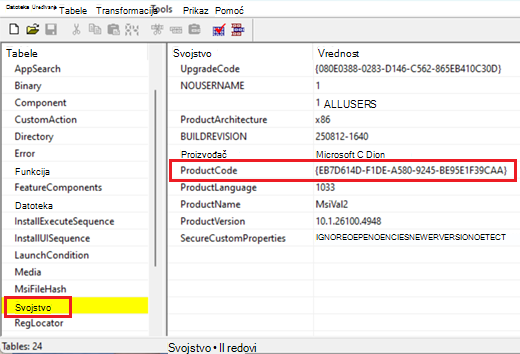
- Kopirajte šifru proizvoda. Biće vam potrebno kasnije.
Kada dobijete šifru proizvoda, pratite ove korake da biste onemogućili UAC odzive za taj proizvod:
U polju za pretragu otkucajte regedit, a zatim izaberite stavku Uređivač registratora u rezultatima pretrage.
Pronađite i izaberite sledeći potključ u registratoru:
HKEY_LOCAL_MACHINE\SOFTWARE\Policies\Microsoft\Windows\InstallerU meniju Uređivanje postavite pokazivač na stavku Novo, a zatim izaberite stavku DWORD vrednost.
Otkucajte SecureRepairPolicy ime DWORD, a zatim pritisnite taster Enter.
Kliknite desnim tasterom miša na SecureRepairPolicy, a zatim izaberite stavku "Izmeni".
U polju " Podaci o vrednosti " otkucajte 2 i kliknite na dugme "U redu".

Pronađite i izaberite sledeći potključ u registratoru:
HKEY_LOCAL_MACHINE\SOFTWARE\Policies\Microsoft\Windows\InstallerU meniju "Uređivanje " postavite pokazivač na stavku "Novo", a zatim izaberite stavku "Taster".
Otkucajte nešto od sledećeg za ime ključa, a zatim pritisnite taster Enter:
- Za Windows 11, verziju 25H2 ili Windows 11, verziju 24H2: Ako ste instalirali Windows ispravke objavljene 26. marta 2026. ili posle toga (verzije operativnog sistema 26200.8116 i 26100.8116 ili novije), unesite upitSecureRepairAllowlist.
- Za sve ostale verzije operativnog sistema Windows: Tip SecureRepairWhitelist.
Upozorenje
Ako koristite Windows 11, verzije 24H2 ili 25H2 (izdanja operativnog sistema 26200.8116 i 26100.8116 ili novija), a HKEY_LOCAL_MACHINE\SOFTWARE\Policies\Microsoft\Windows\Installer\SecureRepairWhitelist već postoji, nemojte istovremeno da koristite ključeve registratora SecureRepairAllowlisti SecureRepairWhitelist. Ako ključ registratora SecureRepairWhitelistveć postoji, preporučujemo da izvršite sledeće korake:
- Napravite ključ registratora SecureRepairAllowlistkao što je opisano iznad.
- Kopirajte sve vrednosti niski koje se nalaze u SecureRepairWhitelisti dodajte ih u ključ registratora SecureRepairAllowlist, kao što je opisano ispod.
- Zatim izbrišite ključ registratora SecureRepairWhitelist.
Kliknite dvaput na SecureRepairAllowlist (ili SecureRepairWhitelist) ključ da biste ga otvorili.
U meniju "Uređivanje " postavite pokazivač na stavku "Novo", a zatim izaberite stavku " Vrednost niske". Kreirajte vrednosti niske koje sadrže šifru proizvoda koju ste ranije zabeležili (uključujući velike {}zagrade ) od MSI datoteka koje želite da dodate na listu dozvola. IME vrednosti niske je šifra proizvoda, a VREDNOST može da se ostavi prazna.
