
Informacije o prisutnosti predstavljaju brz način da drugi ljudi vide vaš status dostupnosti. Prisutnost se automatski postavlja na osnovu Outlook kalendara, ali možete da je promenite ručno ako želite.
Na primer, ako u programu Outlook trenutno imate zakazan sastanak, vaš status u programu Skype za posao će biti "Na sastanku". Kada ste u Skype za posao audio ili video pozivu, indikator vaše prisutnosti je crven, kao "Zauzet", a status se ažurira na "U pozivu".
Status prisutnosti možete i ručno da postavite tako da uključuje detalje koje želite da drugi vide. Prisutnost može da sadrži i ličnu belešku koja se pojavljuje na listi kontakata i kontakt kartici. To osobama pruža više informacija o tome čime se bavite.
Promena statusa prisustva
Kliknite na padajuću strelicu menija statusa ispod svog imena u glavnom prozoru programa Skype za posao, a zatim izaberite status koji želite da prikažete drugim osobama.
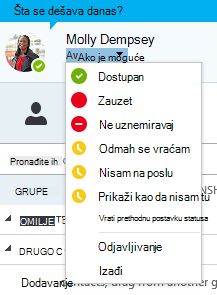
Da biste se vratili sa statusa koji ste sami postavili i da bi Skype za posao automatski ažurirao vaš status, kliknite na meni statusa, a zatim izaberite opciju "Vrati prethodnu postavku statusa".
Izbor odgovarajućeg statusa
Uverite se da ste tačno postavili status. Sledeća tabela opisuje svaki status prisutnosti koji druge osobe mogu da vide, šta svaki od statusa znači i koje statuse možete sami da postavite.
Savet
Statusi prisutnosti unapred su podešeni u programu Skype za posao, što znači da ne možete da kreirate prilagođeni status, ali možete kontaktima dati više detalja o tome gde se nalazite ili šta radite dodavanjem lične beleške. Pogledajte sledeći odeljak za detalje.
| Ako je vaša prisutnost | To znači da ste | Kako se postavlja ovaj status |
|---|---|---|

Dostupan |
Na mreži i dostupan za kontakt. | Automatski podešeno na osnovu aktivnosti tastature ili Outlook kalendara. Ovaj status možete postaviti kada želite da druge osobe znaju da ste u kancelariji iako je računar neaktivan. |

Odmah se vraćam |
Nakratko se udaljite od računara. | Svoje prisustvo možete da podesite na ovo kad god poželite. |
|
Nisam tu/prikaži kao da nisam tu |
Prijavljeni ste ali ne radite na računaru ili ste bili udaljeni od računara tokom određenog (vi podešavate kog) vremenskog perioda. | Automatski podešeno na osnovu aktivnosti tastature ili Outlook kalendara. Skype za posao postavlja status na "Neaktivan" kada je računar neaktivan pet minuta ili na "nisam tu" kada je status neaktivan pet minuta. (Da biste promenili ove podrazumevane vrednosti, kliknite na dugme sa ", izaberite stavku "Status", a zatim kliknite na strelice pored stavke "Prikaži me sa statusom kao neaktivan" ovoliko minuta i Prikaži me kao "Nisam tu" kada mi je status ovoliko minuta bio na "Neaktivan".) Takođe, možete podesiti svoje prisustvo na ovo kad god poželite. ", izaberite stavku "Status", a zatim kliknite na strelice pored stavke "Prikaži me sa statusom kao neaktivan" ovoliko minuta i Prikaži me kao "Nisam tu" kada mi je status ovoliko minuta bio na "Neaktivan".) Takođe, možete podesiti svoje prisustvo na ovo kad god poželite. |
|
Nisam na poslu |
Ne radi i nije dostupno za stupanje u kontakt. | Svoje prisustvo možete da podesite na ovo kad god poželite. |

Zauzet |
Zauzeti ste i ne želite da vas prekidaju. | Automatski podešeno za vas na osnovu Outlook kalendara. Takođe, možete podesiti svoje prisustvo na ovo kad god poželite. Ako ga ručno postavite na "Zauzet", on će se vratiti na status Outlook kalendara za 24 časa, ako ga ne promenite pre toga. |
|
Telefoniram |
U Skype za posao pozivu (dvosmerni audio poziv) i ne želite da vas uznemiravaju. | Automatski se postavlja na osnovu aktivnosti telefona. |
|
Na sastanku |
Na sastanku i ne želite da vas uznemiravaju. | Automatski podešeno za vas na osnovu Outlook kalendara. |
|
U konferencijskom pozivu |
U Skype za posao konferencijskom pozivu (Skype za posao sastanak sa zvukom) i ne želite da vas uznemiravaju. | Podesi automatski kada se pridružite konferencijskom pozivu ili sesiji "Sastani se odmah". |

Do Not Disturb |
Ne želite da vas uznemiravaju, a obaveštenja o razgovoru ćete videti samo ako ih je poslao neko iz radne grupe. | Svoje prisustvo možete da podesite na ovo kad god poželite. Ako ga ručno postavite na "Ne uznemiravaj", on će se vratiti na status iz Outlook kalendar za 24 časa, ako ga ne promenite pre toga. |
|
Izlaganje |
Održavanje prezentacije i ne smeju biti uznemiravani. | Automatski podešeno za vas kada predstavljate na sastanku u programu Skype za posao. Ovu postavku možete da promenite u prozoru "Opcije statusa". |

Out of Office |
Niste u kancelariji. | Automatski podešeno za vas na osnovu Outlook kalendara. |

Odsutan iz kancelarije (automatski odgovor je uključen) |
Postavili ste funkciju automatskog odgovora u programu Outlook. | Postavi automatski kada podesite automatske odgovore u programu Outlook. |

Van mreže |
Niste prijavljeni. Osobama koje ste sprečili da vide vašu prisutnost bićete prikazani sa statusom „Van mreže“. | Automatski podešeno na osnovu aktivnosti tastature ili Outlook kalendara. |

Nepoznato |
Nije moguće otkriti vašu prisutnost. | Ovaj status može da se pojavljuje kontaktima koji ne koriste Skype za posao kao program za razmenu trenutnih poruka. |
Napomena
Ako koristite Outlook i uključite obaveštenje u odsustvu, beleška koju pišete u programu Outlook prikazuje se i u programu Skype za posao, a crvena zvezdica ili zvezdica (*) pojavljuju se pored statusa prisutnosti na dnu oblasti za prikazivanje slike.
Primeri scenarija prisutnosti
Zbunjuju vas poruke o prisutnosti van kancelarije ili van kancelarije? Ovi primeri mogu da vam pomognu.
| Slučaj | Skype za posao poruka | |
|---|---|---|
| ODJAVLJENI STE | ||
| ODMOR | Migel je otišao na odmor na nedelju dana i uključio je automatske odgovore u programu Outlook da bi to najavio. On je već otkazao ili odbio sve sastanke tokom nedelje kada će biti odsutan, i ostavio svoj laptop odjavljen i isključen. |

|
| PRIJAVLJENI STE | ||
| KONFERENCIJA | Kaio prisustvuje konferenciji ove nedelje nekoliko sati daleko od grada. Uključila je automatske odgovore u programu Outlook kako bi klijente obavestila da je van grada, ali će i dalje povremeno biti na mreži pomoću programa Skype za posao. |

|
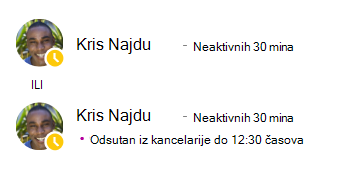
| ZAKAZANA OBAVEZA | Kris ima redovnu radnu nedelju, ali treba da poseti svog lekara tokom ručka. Blokirao je svoj kalendar kao Office of Office na 30 minuta kako bi kolege znale da ne bi trebalo da mu rezervišu vreme tokom tog perioda. |
|
| IZLAZ ZA SLUČAJ NUŽDE | Luiza je imala neočekivanu krizu kod kuće i uključila je automatske odgovore u programu Outlook da bi to objavila. Još nije očistila svoj dnevnik , jer nije sigurna kada će se vratiti. |

|
| ZAKLJUČAJ I KRENI | Aadi je poleteo u petak popodne za vikend ribolova. Uključio je automatske odgovore u programu Outlook da bi to objavio, a zatim je zaključao stoni računar sa operativnim sistemom Windows i ostavio pokrenut Skype za posao. |

|
Dodavanje ili uklanjanje lične beleške
Otkucajte ličnu belešku, na primer "Radim od kuće", na vrhu glavnog prozora programa Skype za posao da biste delili trenutne detalje o svom statusu. Beleška će se pojaviti sa vašom kontakt karticom. Belešku možete da menjate koliko god često želite.
Da biste dodali ličnu napomenu, uradite sledeće:
- U glavnom prozoru programa Skype za posao kliknite na okvir za napomenu iznad svog imena i zatim upišite belešku, na primer "Radim od kuće" ili "Imam kratak rok, pošaljite trenutnu poruku umesto dolaska".
Da biste uklonili ličnu napomenu
- Kliknite na okvir sa beleškom iznad svog imena i na tastaturi pritisnite taster Backspace, a zatim taster Enter. Tekst u okviru vraća se na podrazumevanu poruku „Šta se danas dešava?“
Uključivanje ili isključivanje obaveštenja u odsustvu
Ako je Skype za posao nalog sinhronizovan sa Outlook kalendarom, poruka u odsustvu će se prikazati kao lična beleška u programu Skype za posao kad god uključite obaveštenje u odsustvu u programu Outlook. Tako biste, na primer, kada idete na odmor, mogli da postavite obaveštenje u odsustvu u programu Outlook kako biste saopštili da ste na odmoru (i podelili bilo koje druge relevantne informacije, poput informacija da li ćete proveravati e-poštu i ko vas zamenjuje). Ovo obaveštenje će se objaviti na vašoj kontakt kartici i drugim listama kontakata koje se prikazuju kontaktima u programu Skype za posao.
Važno
Kada se vratite sa odmora, setite se da isključite obaveštenje u odsustvu. To morate da uradite u programu Outlook. Ne možete da izbrišete belešku iz Skype za posao.
Da biste uključili obaveštenje u programu Outlook, uradite sledeće:
- U programu Outlook izaberite stavku "Automatski> odgovori>" "Automatski odgovori"Šalji automatske odgovore, a zatim napišite poruku u odsustvu i isplanirajte njeno prikazivanje.
Da biste isključili obaveštenje u programu Outlook i tako uklonili poruku iz prikaza programa Skype za posao, uradite sledeće:
- U programu Outlook izaberite stavku "Automatski>odgovori>""Datoteka isključi". (Može potrajati najviše trideset minuta da beleška nestane sa ekrana programa Skype za posao.)
Da biste sinhronizovali Skype za posao i Outlook naloge
- U glavnom prozoru programa Skype za posao kliknite na "Opcije".
- U dijalogu Skype za posao – opcije, izaberite stavku "Lično".
- Potvrdite izbor u polju za potvrdu Ažuriraj moje prisustvo na osnovu informacija iz mog kalendara.
- Potvrdite izbor u polju za potvrdu u polju za potvrdu "Prikaži informacije o odsutnosti iz kancelarije" kontaktima u odnosima privatnosti "Prijatelji i porodica", "Radna grupa" i "Kolege" da biste sinhronizovali Skype za posao i Outlook naloge.