
Funkcija "Prisutnost" i "odnosni privatnosti" imaju posebnu važnost u programu Skype za posao. Nastavite da čitate da biste saznali sve o njima, da biste saznali sve o njima, kao i da biste saznali kako da izmenite odnose privatnosti koje imate sa osobama iz kontakata i kako da biste ograničili pristup informacijama o prisutnosti kada je to potrebno.
Napomena
Vaš administrator – osoba koja je podesila Skype za posao za vaš posao ili školu – je prilikom podešavanja određivao kako trenutne poruke i prisutnost funkcionišu u vašoj organizaciji. Oni su takođe odredili kako Skype za posao funkcioniše sa osobama izvan vašeg preduzeća.
Šta su zapravo informacije o prisutnosti u programu Skype za posao?
Informacije o prisutnosti uključuju status dostupnosti (na primer, " Dostupan " ili "Nisam tu"), indikator prisutnosti koji je kodiran bojom (npr. zeleno, žuto ili crveno), raspored, lokaciju i sve lične statusne poruke ili beleške "Odsutan iz kancelarije" koje ste dodali.
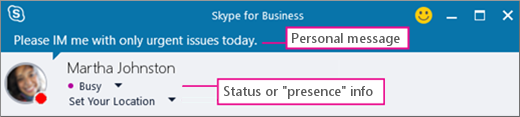
Šta su odnosi privatnosti u programu Skype za posao?
U programu Skype za posao, odnosi privatnosti kontrolišu koliko informacija o prisutnosti na mreži drugi mogu da vide.
Svaka osoba iz kontakata je u jednom od pet mogućih odnosa privatnosti sa vama i svaki tip odnosa pruža pristup drugačijem skupu informacija. Na primer, novim kontaktima podrazumevano se dodeljuje odnos Kolege kad ih dodate i oni mogu saznati više o tome gde se nalazite, kada ste dostupni i kako da dođu do vas, što predstavlja veći skup informacija od skupa informacija kojem pristup pruža odnos Spoljni kontakti, ali je opet taj skup informacija manji od onog kojem pristup pruža odnos Radna grupa. Odnos Prijatelji i porodica, kao što možete očekivati, pruža pristup većem skupu informacija od ostalih.
Izuzetak predstavljaju kontakti sa kojima ste u odnosu radne grupe, koji će morati da vas pronađu na lokaciji preduzeća, tako da će samo te osobe moći da vide lokacije sastanka i stupe u kontakt sa vama pomoću programa Skype za posao čak i kada vam je status postavljen na "Ne uznemiravaj".
Kako nivo privatnosti utiče na pristup skupovima informacija?
Dolenavedena tabela prikazuje ko može da vidi određene tipove informacija:
| Tip informacija: | Dostupan za: | |||
|---|---|---|---|---|
| Spoljni kontakti? | Kolege? | Radna grupa? | Prijatelji & porodica? | |
| Informacije o prisutnosti | Da | Da | Da | Da |
| Status prisutnosti | Da | Da | Da | Da |
| Ime za prikaz | Da | Da | Da | Da |
| E-adresa | Da | Da | Da | Da |
| Zvanje * | Da | Da | Da | Da |
| Telefon na poslu * | Da | Da | ||
| Mobilni telefon * | Da | Da | ||
| Telefon kod kuće * | Da | |||
| Drugi telefon | Da | |||
| Preduzeće * | Da | Da | Da | Da |
| Kancelarija * | Da | Da | Da | Da |
| SharePoint lokacija * | Da | |||
| Lokacija sastanka # | Da | |||
| Tema sastanka # | Da | Da | Da | |
| Slobodan/zauzet | Da | Da | Da | |
| Radno vreme | Da | Da | Da | |
| Br. lokacije | Da | Da | Da | |
| Beleške (beleška „Odsutan iz kancelarije“) | Da | Da | Da | |
| Beleške (lične) | Da | Da | Da | |
| Poslednja aktivnost | Da | Da | Da | |
| Veb adresa lične fotografije (ako je primenljivo) | Da | Da | Da | Da |
- Zvezdica (*) iznad stavke informacija o prisutnosti ukazuje na to da, ako je definisana u usluzi direktorijuma organizacije, ona će biti vidljiva svim kontaktima u organizaciji, bez obzira na odnos privatnosti, kao i spoljnim kontaktima (ako ih je konfigurisala i prepoznala mreža organizacije).
- Znak za broj (#) iznad stavke informacija o prisutnosti u tabeli ukazuje na to da je ta stavka podrazumevano vidljiva.
Promena odnosa privatnosti sa kontaktom
Da biste prikazali kontakte prema njihovim odnosima privatnosti, uradite sledeće:
- Otvorite Skype za posao i na spisku kontakta izaberite karticu "Odnosi" u oblasti koja se nalazi iznad kontakata (ostale opcije su "Grupe", "Status" i "Novo").
Da biste promenili odnos privatnosti koji imate sa kontaktom:
- Na spisku kontakata kliknite desnim tasterom miša na kontakt, postavite pokazivač na stavku Promeni odnos privatnosti, a zatim kliknite na novi odnos privatnosti za kontakt.
Kontaktima se podrazumevano dodeljuje odnos privatnosti Kolege kada ih dodate na spisak kontakata. Ako imate kontakte kojima ste kasnije dodelili drugi odnos, možete vratiti odnos privatnosti nazad na Kolege tako što ćete izabrati stavku Kolege ili Automatski dodeli odnos.
Skrivanje lokacije
Skype za posao podrazumevano ažurira vašu lokaciju kada se prijavljujete sa različitih mesta. Ove informacije možete sakriti od drugih na sledeći način:
- U glavnom prozoru programa Skype za posao izaberite meni "Postavljanje lokacije" ispod svog imena.
- Opozovite izbor stavke u polju za potvrdu Prikaži ostalima moju lokaciju.
Omogućavanje režima privatnosti
Svi osim korisnika koji su označeni kao Blokirani kontakti podrazumevano mogu da vide status prisutnosti. Da biste izmenili postavke privatnosti, uradite sledeće:
- U glavnom prozoru programa Skype za posao kliknite na ikonu zupčanika, kliknite na "Alatke", a zatim izaberite "Opcije".
- U dijalogu Skype za posao – opcije izaberite stavku "Status", a zatim uradite nešto od sledećeg:
-
- Odaberite opciju "Želim da svi mogu da vide moju prisutnost bez obzira na postavke sistema" (zamena podrazumevanih postavki).
DRUGA MOGUĆNOST - Odaberite opciju "Želim da administrator sistema odluči" – trenutno svako može da vidi moju prisutnost, ali bi to moglo da se promeni u budućnosti.
- Odaberite opciju "Želim da svi mogu da vide moju prisutnost bez obzira na postavke sistema" (zamena podrazumevanih postavki).
Blokiranje kontakta
Da biste svima onemogućili da dođu do vas, pokušajte da postavite status na "Ne uznemiravaj " ili "Prikaži kao da nisam tu".
Da biste nasilno sprečili kontakte da se dođu do vas putem razmene trenutnih poruka ili telefona u programu Skype za posao, uradite sledeće za svaki od njih:
- Na spisku kontakata kliknite desnim tasterom miša na kontakt koji želite da blokirate.
- Izaberite stavku Promeni odnos privatnosti, a zatim stavku Blokirani kontakti.
Napomena
Blokirani kontakt će i dalje moći da vidi vaše ime i e-adresu.