Učestvujte u sastancima u usluzi Skype za posao, čak i ako nemate nalog Skype za posao. Koristite ovaj vodič kao pomoć tokom prvog sastanka na kojem učestvujete korišćenjem aplikacije Skype sastanci ili komunikacionog softvera Web aplikacija Skype za posao.
Šta želite da uradite?
Pridruživanje sastanku
Da biste se pridružili sastanku, uradite sledeće:
- U vreme kada je zakazan sastanak otvorite e-poruku sa pozivom za Skype za posao i u e-poruci kliknite na dugme "Pridruži se sastanku na mreži".
- Ako se prvi put pridružujete sastanku, pregledač može zatražiti da preuzmete aplikaciju Skype sastanci. Kliknite na dugme "Pridruži se pomoću aplikacije Skype sastanci" (veb).
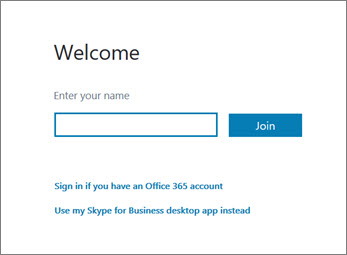
- Na ekranu dobrodošlice aplikacije Skype sastanci koji se otvara unesite ime u okvir za tekst " Unesite ime ", a zatim izaberite stavku "Pridruži se".
Pregledanje informacija o drugim učesnicima
Lista učesnika sastanka ukazuje na nivo dozvole svakog učesnika: da li je izlagač ili gost. Samo izlagači mogu da dele ekran, održavaju PowerPoint prezentacije, otvaraju bele table i pristupaju drugim funkcijama, u zavisnosti od toga kako je sastanak organizovan.
Ikone pored svakog imena ukazuju na to da li osoba učestvuje u sastanku razmenom trenutnih poruka, preko zvuka, videa ili deljenjem sadržaja.
Slanje trenutne poruke
Da biste poslali trenutnu poruku učesnicima sastanka, uradite sledeće:
Kliknite na ikonu trenutne poruke .

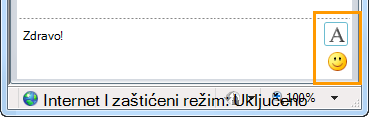
Na dnu prozora trenutnih poruka kliknite na oblast za unos poruke i počnite da kucate.
Savet
Ako želite, možete da oblikujete poruku korišćenjem opcija za oblikovanje teksta i da dodate emotikone.
Pritisnite taster Enter.
Napomena
Trenutne poruke primiće svi učesnici sastanka.
Čuvanje datoteke koju je distribuirao drugi učesnik
Da biste sačuvali datoteku koju neko podeli tokom sastanka, uradite sledeće:
- Kliknite na dugme "Deli", a zatim kliknite na dugme Prilozi(x).
- Ispod priloga koji želite da sačuvate kliknite na dugme Sačuvaj kao.
- Kliknite na dugme " Sačuvaj " da biste odabrali gde želite da sačuvate prilog na računaru.
Distribuiranje datoteke
Datoteku možete da podelite sa drugim učesnicima samo ako ste izlagač. U zavisnosti od nivoa dozvola koje je postavio organizator sastanka, ako već niste izlagač, tada će izlagač koji koristi Skype za posao morati da vas učini izlagačem pre nego što budete mogli da delite. Uradite sledeće:
- Kliknite na dugme Deli.

- Izaberite stavku "Dodaj prilog".
- Kliknite na dugme "Pregledaj " da biste odabrali datoteku.
- Kada se datoteka otpremi, kliknite na dugme "Prilog " u prozoru " Deljenje " da biste sačuvali, promenili dozvole, preimenovali ili uklonili prilog.
Učesnici sastanka će biti obavešteni da postoji novi prilog koji mogu da sačuvaju i pregledaju kasnije.
Deljenje ekrana sa drugim osobama
U zavisnosti od nivoa dozvola koje je postavio organizator sastanka, izlagač sastanka će morati da vas učini izlagačem (ako već niste izlagač) pre nego što budete mogli da pokažete svoj ekran ili program drugim učesnicima sastanka.
Napomena
U jednom trenutku samo jedna osoba može da deli.
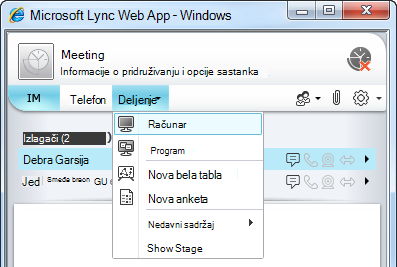
- U prozoru sastanka kliknite na dugme " Deli " da biste videli koje su vam opcije deljenja dostupne.
Deljenje ekrana
- U prozoru sastanka kliknite na dugme " Deli ", a zatim izaberite stavku " Deli ekran".
Ako imate samo jedan monitor on će biti prikazan svim učesnicima sastanka. Ako imate više monitora, program će zatražiti da izaberete monitor, ili monitore, koji želite da prikažete.
Deljenje programa
- U prozoru sastanka kliknite na dugme " Deli ", a zatim kliknite na dugme " Deli program".
- U dijalogu "Deljenje nekih programa " izaberite program ili programe koje želite da prikažete i zatim kliknite na dugme Deli.
Izlaganje PowerPoint prezentacije
Ako vaša organizacija to podržava i ako imate privilegije izlagača, učesnicima sastanka možete da prikažete PowerPoint slajdove:
- U prozoru sastanka kliknite na dugme " Deli ", kliknite na " Predstavi PowerPoint datoteku", a zatim kliknite na dugme "Potraži " da biste odabrali PowerPoint datoteku.
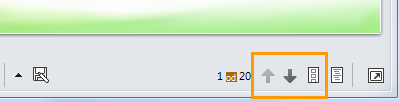
- Koristite strelice za navigaciju da biste se kretali kroz prezentaciju ili kliknite na dugme "Prikaži sličice " i kliknite na slajd koji želite da pokažete ako slajdove želite da prikažete drugačijim redosledom.
Otvaranje bele table
Bela tabla je nova stranica za beleške i crteže koju sve osobe na sastanku mogu zajedno da koriste. Morate biti izlagač da biste mogli da otvorite belu tablu.
- U prozoru sastanka kliknite na dugme " Deli ", kliknite na dugme "Još...", a zatim izaberite stavku "Bela tabla".
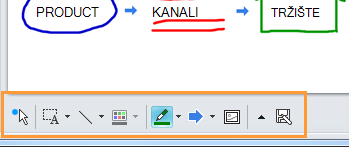
- Da biste započeli pisanje ili crtanje na beloj tabli, koristite alatke na traci sa alatkama.

Sprovođenje ankete
Brzo glasajte tokom rasprave ili prikupite relevantne informacije od učesnika sastanka uz minimalno ometanje. Morate biti izlagač da biste kreirali anketu.
- U prozoru sastanka kliknite na dugme " Deli ", kliknite na dugme "Još...", a zatim kliknite na dugme " Anketa".
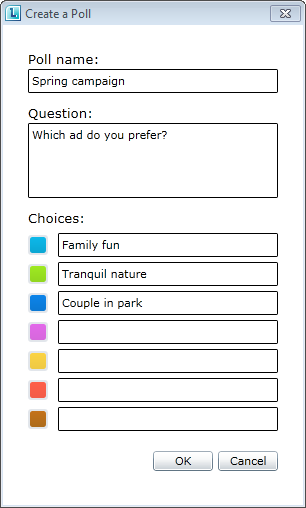
- Unesite pitanje i najmanje dva moguća odgovora pa zatim kliknite na dugme "Kreiraj anketu".
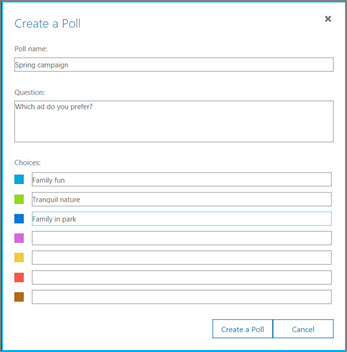
Ako niko drugi ne deli, vaša anketa se otvara i učesnici mogu početi da odgovaraju.
- Uradite nešto od sledećeg:
- Da biste izmenili anketu kliknite na dugme " Uredi pitanja ankete i izbore ".

- Da biste učesnicima sastanka, kao i drugim izlagačima, dozvolili da gledaju rezultate ankete koja je u toku kliknite na dugme Prikaži rezultate svima.